Contents
初心者向け:使いやすい予定管理・日程調整ツール5選比較
はじめに
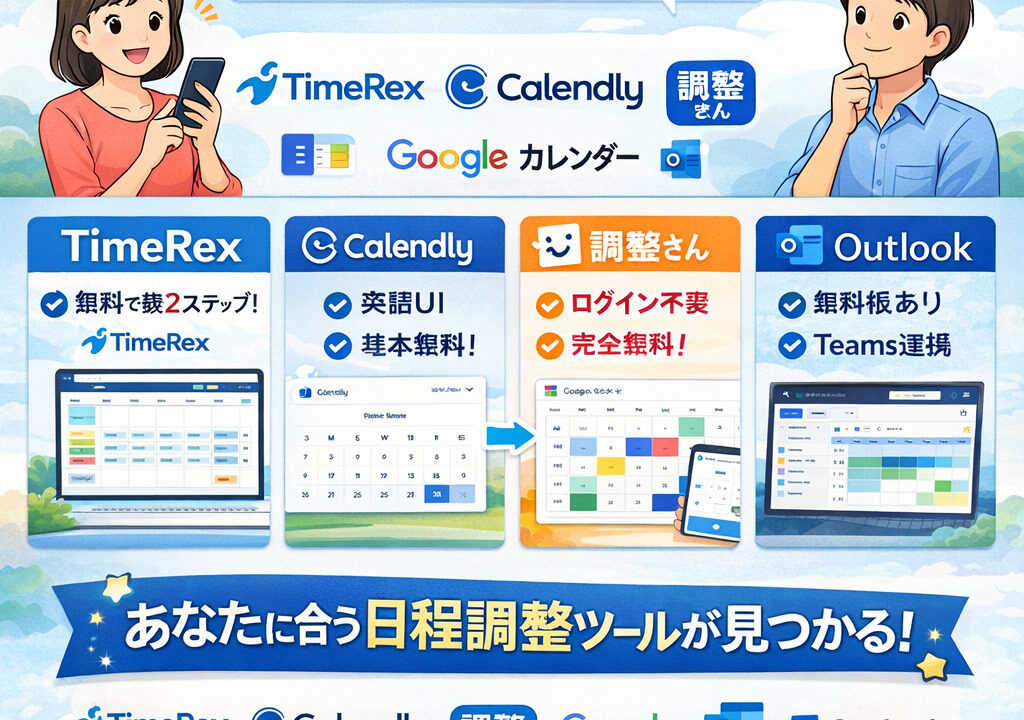
予定の調整や管理は、メールや電話で何度もやり取りすると大変ですよね。特にITに詳しくない初心者の方にとって、簡単に使える日程調整ツールがあると非常に便利です。この記事では、一般の家庭ユーザーでも使いやすい代表的な予定管理・自動調整カレンダーツール5つ(TimeRex、Calendly、調整さん、Googleカレンダー、Microsoft Outlook)を比較します。操作のしやすさや導入の手軽さ、日本語対応状況など、初心者目線で丁寧に解説します。最後に各ツールの特徴をまとめた比較表も用意しましたので、ぜひ参考にしてください。
TimeRex(タイムレックス)
TimeRexは日本発のスケジュール自動調整サービスで、ビジネスから個人まで幅広く利用されています。面倒な日程調整を2ステップ10秒で完了できることを売りにしており、初心者にも優しい設計です。
- 使いやすさ(UI・操作性): Web上で日時調整用のページを作成し、そのURLを相手に送るだけで日程調整が完了します。GoogleカレンダーやOutlook予定表と同期して自分の空き時間を自動抽出し、候補日程をリストアップしてくれるので、相手は表示された候補から都合の良い日時を選ぶだけです。画面は日本語対応で直感的に操作でき、ITツールに不慣れな方でも迷わず使えるでしょう。
- 無料プランの有無と内容: 永年無料のフリープランがあります。無料でも日程調整回数は無制限で、ZoomやTeams、Google MeetなどのWeb会議連携も可能です。有料版との主な違いは、チーム管理や外部サービス(CRM等)連携ができない点ですが、1ユーザーでシンプルに使うなら無料プランで十分でしょう。無料プランでもGoogleカレンダー/Outlookとのリアルタイム同期や自動候補抽出・日程確定時のカレンダー自動登録といった基本機能は備わっています。
- 日本語対応: 日本製ツールということもあり、UIは完全に日本語です。サポートサイトやヘルプも日本語で充実しており、困った時も安心です。英語や他言語にも対応していてグローバルでも使われていますが、日本語のみで問題なく利用できます。
- スマートフォン・タブレットでの使いやすさ: TimeRexは専用アプリはありませんが、スマホ・タブレットのブラウザから快適に利用できます。レスポンシブデザインで画面が最適化されるため、移動中でも日時の確認・調整が可能です。相手側もスマホで送られてきたURLを開き、候補日時をタップするだけで予約できるので、デバイスを選ばず利用できます。
- カレンダーとの連携: GoogleカレンダーやOutlook予定表とリアルタイムに連携できるのが大きな特徴です。これにより自分の予定や空き時間が自動反映され、ダブルブッキングの心配もありません。また、予約が確定すると自動で各自のカレンダーに予定登録されるので、手動転記の手間やミスも防げます。さらにZoomやMicrosoft Teamsなどオンライン会議URLの自動発行、Slack/Chatworkへの通知、Googleフォームのような事前アンケート機能まで備わっており、必要に応じて活用できます。
- 登録の手間・アカウント不要利用: 利用開始も簡単で、メールアドレスがあれば60秒で登録完了します。GoogleやMicrosoftアカウントでシングルサインオン登録することも可能です。主催者(調整を依頼する側)はアカウント登録が必要ですが、日程調整に参加する相手側はアカウント不要で利用できます。相手は送られてきたページ上で名前やメールを入力し、希望日時を選ぶだけなので、ゲスト側の負担もほとんどありません。
- 初心者向けガイド・サポート: オンボーディングも丁寧で、初回ログイン時には設定方法のガイドが表示されます。また公式サイトのヘルプセンターやブログに使い方解説記事があり、初心者でも導入しやすいようサポートされています。問い合わせはメールやチャットで日本語サポートが受けられます(有料プランでは優先対応もあり)。ITツールに不慣れな方でも安心して始められる環境が整っています。
Calendly(カレンドリー)
Calendlyは世界中で利用されているアメリカ発のスケジュール調整サービスです。洗練されたUIでリンクを送るだけで日程確定ができる点が魅力で、海外では定番ツールとなっています。ただし海外製ゆえの注意点もあります。
- 使いやすさ(UI・操作性): Calendlyはシンプルで直感的なインターフェースを持ち、初心者でも基本的な操作は難しくありません。ウェブ上またはスマホアプリから、自分の空き時間を設定した予約ページ(イベントタイプ)を作成し、そのURLを相手に共有するだけです。相手は表示されたカレンダーから希望の時間枠をクリックして予約でき、メールのやり取りを何度もしなくて済みます。ただし画面表示や操作メニューはすべて英語なので、日本語に慣れた方には最初戸惑うかもしれません。
- 無料プランの有無と内容: 基本プランは無料で利用できます。無料の「Basic(Free)プラン」では1ユーザーで1種類のイベントタイプ(予約ページ)を作成可能です。カレンダー連携は1つまで、予約調整は1対1(個人対個人)のみ対応で、グループミーティングや複数主催者の調整はできません。またリマインドメールのカスタマイズや支払い連携など高度な機能は有料となります。まずは無料で十分試せますが、チームで使う場合や多機能を求める場合は有料プラン(月10ドル~)の検討が必要です。
- 日本語対応: CalendlyのUIは日本語非対応で、メニューや設定画面は英語表記のみです。公式の日本語サポートやヘルプも用意されていません。そのため英語が苦手な方にはハードルがありますが、ブラウザの翻訳機能を使ったり、設定項目を日本語で入力(イベント名や説明を日本語にする等)すればある程度は対応可能です。日本語でのサポート体制はないものの、有志による日本語解説サイトやブログ記事、動画などが豊富にあるため、それらを参考にすれば導入自体は難しくないでしょう。
- スマートフォン・タブレットでの使いやすさ: Calendlyはスマホアプリ(iOS/Android)も提供されており、モバイル上でもスケジュール管理や通知確認が可能です。予約ページ自体もスマートフォン対応のデザインになっているため、相手が携帯電話からアクセスしてもスムーズに予約できます。外出先でもアプリで予約状況を確認できるなど利便性は高いですが、アプリの表示や通知も基本英語のため、日本語での細かなガイダンスはありません。
- カレンダーとの連携: GoogleカレンダーやOutlook予定表と同期でき、自分の空いている時間を自動検出して候補日程に反映できます。予約が入ると自動でその時間をカレンダーにブロックし、ダブルブッキングを防止します。またZoomやMicrosoft Teamsの会議URL自動発行、Slack通知、Stripeによる事前決済など100以上の外部サービス連携に対応しています。こうした豊富な連携機能は非常に便利ですが、一部は有料プラン限定です。いずれにせよ主要なオンライン会議ツールとの連携は無料でも使えるので、個人利用であれば困ることはないでしょう。
- 登録の手間・アカウント不要利用: Calendlyを使うには主催者側は無料アカウント登録が必要です。GoogleやMicrosoftアカウントで簡単にサインアップでき、初回14日間は有料機能も試せます。一方、調整相手(招待される側)はアカウント登録不要で予約可能です。送られてきたCalendlyリンクから名前・メールを入力して希望の時間を選ぶだけで予定が確定します。相手には確認メール(英語)が届き、予約の変更・キャンセルもメール内リンクから行えます。英語メールになる点以外は、相手に特別な負担はありません。
- 初心者向けガイド・サポート: 公式には英語のヘルプセンターやFAQが充実していますが、日本語の公式ガイドはありません。とはいえ国内のITブログやYouTubeで「Calendlyの使い方」解説が多く公開されており、日本語で手順を紹介したサイトもあります。設定項目のスクリーンショット付きで説明している記事もあるため、英語が苦手な方でもそれらを見ながら設定できるでしょう。困ったときの問い合わせは基本英語メールになりますが、個人利用であればコミュニティフォーラムや検索で大抵の疑問は解決できます。
調整さん
調整さんは日本で昔から親しまれている日程調整用ウェブサービスです。飲み会やイベントの出欠確認などで使ったことがある方も多いのではないでしょうか。ログイン不要・誰でも無料で使える手軽さが最大の特徴で、ITに不慣れな人が相手でも安心して利用できます。
- 使いやすさ(UI・操作性): 調整さんはとにかくシンプルな操作性で、だれでも気軽に使えるよう設計されています。主催者がイベント名や候補日程を入力して「出欠表」を作成し、そのURLを参加者に共有します。参加者は届いたリンクをクリックして、自分の名前と都合(○=参加可、△=どちらでも可、×=不可)を入力するだけ。画面は日本語で説明もシンプルなので、初めての人でも迷うことはありません。入力結果は一覧表で全員分が一目で見え、最も多くの人が参加できる日程が色分け表示されるため、候補日の中からベストな日を選ぶのも簡単です。
- 無料プランの有無と内容: 調整さん自体が無料サービスで、利用に料金は一切かかりません。プラン分けもなく、基本機能はすべて無料で提供されています。機能としては日程調整の投票(アンケート)に特化しており、複雑な連携機能や高機能なオプションはありませんが、その分迷わず使えます。広告表示がサイト上部に出る程度で、無料でも快適に利用できます。
- 日本語対応: 日本発のサービスであり、画面表示やサポート情報は完全に日本語です。もともとリクルート社が開始したサービスで、現在はミクステンド社が運営しています。利用者も国内が中心なので、日本語で使っていて困ることはまずありません。公式のヘルプセンターも日本語で用意されています。
- スマートフォン・タブレットでの使いやすさ: 調整さんはPCでもスマホでも、ブラウザから同じように使えます。画面レイアウトがシンプルな表形式なので、スマホ画面でも見やすく入力しやすいです。実はスマホアプリ版(iOS/Android)も提供されており、アプリからイベント作成・通知確認も可能です。ただしアプリを使わなくても、Web版で十分軽快に動くため、参加者にアプリ導入を求める必要はありません。LINEやメールでURLを送れば、そのままブラウザで回答できる手軽さが魅力です。
- カレンダーとの連携: 調整さんは他カレンダーとの自動同期機能はありません。あくまで出欠調整の投票結果を提供するツールであり、最終的な日時が決まった後は各自で自分のカレンダーに予定を登録する必要があります。GoogleカレンダーやOutlookへの予定登録は手動となります。ただし調整さん上で確定日時をコメント欄などで周知できるので、全員が確認して各自登録すれば問題ないでしょう。自動連携はない分、設定もシンプルでトラブルが少ないとも言えます。
- 登録の手間・アカウント不要利用: ログインや会員登録は一切不要で利用できます。主催者もいきなり調整さんのサイトでイベント作成ができますし、参加者も受け取ったリンクからすぐ回答できます。会員登録をすると過去のイベント管理や通知機能などが使えますが、必須ではありません。「とりあえず1回使ってみる」という場合でもすぐ使えるお手軽さが、多くの人に支持されている理由です。
- 初心者向けガイド・サポート: 操作が直感的で簡単なため、詳しいマニュアルを読まなくても使えるでしょう。公式のヘルプページでは基本的な使い方(イベントページの作り方や参加者側の流れ)を図解つきで説明しています。また「調整さん 使い方」で検索すれば、ブログ記事や動画で丁寧に解説した初心者向けガイドも多数見つかります。シンプルな機能ゆえにトラブルも少なく、何かあっても問い合わせフォームから日本語で質問できます。初めて日程調整ツールを使う人にとって最もハードルが低いサービスと言えるでしょう。
Googleカレンダー
Googleカレンダーは多くの人がスマートフォンやPCで利用している定番のカレンダーアプリです。予定管理ツールとして非常にポピュラーですが、近年は予約スケジュール機能(Appointment Schedule)も導入され、一定の条件下で日程調整ツールとしても活用できるようになりました。ただし通常の使い方では、他の専用ツールと比べて自動調整の部分は限定的です。
- 使いやすさ(UI・操作性): GoogleカレンダーのUIはシンプルで見やすく、予定の追加や編集も直感的に行えます。月表示・週表示など見慣れたカレンダー形式で、自分のスケジュール管理には最適です。相手との日程調整を行う場合、基本的には候補日時を考えて**招待メール(予定の招待状)**を送る形になります。社内であれば他の人の空き時間を表示する「スケジュール ビュー」機能もありますが、個人間ではお互いの空き時間までは見えないため、何度かやり取りが必要になることもあります。IT初心者でも普段使いのカレンダーとして親しみやすい一方、メールでのやり取りが発生する点では従来の方法と同じ部分もあります。
- 無料プランの有無とその内容: Googleカレンダー自体は無料で、Googleアカウントを作成すれば誰でも利用できます。ただし先述の予約スケジュール機能(自分の空き枠を公開して他者が予約できる機能)は無料個人アカウントでは利用できません。この機能を使いたい場合、Google WorkspaceのBusiness Standard以上や有料のWorkspace Individualプランへの加入が必要です。無料版でも複数の候補日を仮予定として入れておき、相手にカレンダー招待を送るといった工夫で代用は可能ですが、自動確定や調整ページ共有のような機能は標準では提供されていません。つまりGoogleカレンダー=基本無料だが、自動調整機能は限定的と言えます。
- 日本語対応: Googleカレンダーはもちろん日本語を含む多言語に対応しており、日本のユーザーも違和感なく使えます。スマホの言語設定やGoogleアカウントの言語を日本語にすれば、画面表示やヘルプも日本語になります。公式サポートページも日本語で充実していますし、困ったときは「Googleカレンダー 使い方」と検索すれば公式・非公式を問わず日本語情報が豊富に見つかります。
- スマートフォン・タブレットでの使いやすさ: スマホアプリが非常に充実しています。Android端末では標準カレンダーとしてプリインストールされ、iPhone向けにも公式のGoogleカレンダーアプリが提供されています。通知機能やウィジェットもあり、予定の確認・追加が簡単です。日程調整という観点では、モバイル上で候補日の提案や回答確認をメールで行う形になりますが、Gmailアプリ上で受け取った招待メールに返信するだけで参加可否を送信できるなど、Googleサービス同士の連携でスムーズに処理できます。外出先でも手軽に予定を確認・返信できるため、スマホでの利便性はトップクラスです。
- カレンダーとの連携: Googleカレンダー自体がカレンダーサービスなので、他サービスとの連携というより他のツールがGoogleカレンダーと連携する対象になることが多いです。例えば前述のTimeRexやCalendly、調整さんなどは確定した予定をGoogleカレンダーに自動登録できます。またGoogleカレンダー上でも、会議招待では自動でGoogle Meetのビデオ会議リンクを作成する機能や、他人のGoogleカレンダーを共有して重ねて表示する機能があります。OutlookやAppleカレンダーとも、ICSファイルの読み込み/出力や双方向同期用のコネクタで連携可能です。総じてエコシステムが広く、様々なアプリと繋がりやすいため、Googleカレンダーをベースにしておけば後述のOutlookとも含めスケジュールを一元管理しやすくなります。
- 登録の手間・アカウント不要利用: Googleカレンダーを使うには**Googleアカウント(無料)**が必要です。アカウント作成自体はメールアドレスとパスワード設定程度で簡単ですが、全くの初心者には若干ハードルかもしれません。ただ一度アカウントを取得すれば、Gmailや他のGoogleサービスも含めて使えるので価値は大きいです。相手に予定を共有する場合、相手もGoogleアカウントを持っていればカレンダー上で予定の確認や返信が容易になります。アカウントがない相手でもメール招待を送れば返事はできますが、お互いGoogleアカウントを持っている方が便利なのは確かです(たとえば相手がGmailなら、受け取ったメールからワンクリックで参加可否を返答でき、そのまま自分のカレンダーに反映されます)。
- 初心者向けガイド・チュートリアルの有無: Google公式のオンラインヘルプやYouTubeによる使い方動画など、日本語の解説が多数存在します。特にGoogleカレンダーは利用者数が多いため、入門者向け書籍やサイトも豊富です。「初心者向けGoogleカレンダー講座」といった記事もあり、基本的な予定登録から共有の方法まで丁寧に説明されています。加えて、Googleカレンダーの新機能(例えば前述の予約スケジュール機能)の解説記事も公式ブログ等で日本語公開されています。これらのリソースを活用すれば、初心者でも段階的に習得できるでしょう。
Microsoft Outlook(アウトルック)
Microsoft Outlookはメールとカレンダーが一体となったMicrosoftのスケジュール管理ツールです。主にビジネスシーンで使われることが多いですが、個人でもMicrosoftアカウント(旧HotmailやOutlook.com)で利用できます。日程調整機能は組織内向けのものが中心ですが、近年では外部との調整を簡単にする新機能も登場しています。
- 使いやすさ(UI・操作性): Outlookのカレンダーはメールソフトに統合されていることもあり、ややビジネスライクなUIです。予定表は週/月単位で表示でき、予定のドラッグ移動や繰り返し予定設定など高機能ですが、初心者には項目が多く感じられるかもしれません。ただ、社内での会議設定に便利な**「スケジュールアシスタント」**という機能があります。これは参加者(社内の同僚)の空き時間や会議室の予約状況を確認しながら会議候補を調整できる機能で、Outlookならではの強みです。社内利用ではダブルブッキング防止や会議室予約まで一括でできて便利ですが、相手のスケジュール情報が見られるのは同じ組織内に限られるため、家族や他社との調整にはあまり活用できません。
- 無料プランの有無とその内容: Outlook自体はWindows用のデスクトップアプリ(有料のMicrosoft 365に含まれる)と、Outlook.comなどの無料Web版があります。個人向けにはMicrosoftアカウントを作成すればOutlook.com上でメール・カレンダーを無料利用可能です。基本機能は無料でも十分ですが、ビジネス向け高度機能(例: Teamsとの連携や高度なセキュリティ)はMicrosoft 365のサブスクリプションが必要です。最近追加された日程調整ポーリング(Scheduling Poll)機能は、Microsoft 365利用者向けにOutlookに統合された機能で、メールで複数候補日時の投票を取り日程確定できるものです。ただしこれは企業ユーザー向けで、無料のOutlook.comでは使えません。総じて、個人利用なら無料版Outlook.comでカレンダー共有やメール招待はでき、ビジネス利用なら有料版で社内外との調整がさらに効率化できる、という位置づけです。
- 日本語対応: Microsoftの製品だけあって、Outlookのソフト・Web版ともに日本語表示が可能です。日本語のヘルプやサポート記事もMicrosoftサポートページに用意されています。特に法人向けには日本語でのサポート窓口もありますが、個人の無料利用では基本的にオンラインヘルプ中心となります。UIは歴史が長い分、日本語でも専門用語(招集/出席依頼など)が多いですが、公式サイトの解説を読めば意味は把握できるでしょう。
- スマートフォン・タブレットでの使いやすさ: Outlookも**スマホアプリ(Outlookモバイル)**があります。メールクライアントとして使っている方も多いですが、同じアプリ内でカレンダーも利用可能です。スマホから会議招待の確認や、新規予定の作成、Teams会議リンクの追加発行なども行えます。UIはPC版より簡素化されていますが、メールとカレンダーを一緒に管理できる点は便利です。Androidではウィジェットで予定を確認することもできます。また、iPhone標準カレンダーやAndroidのGoogleカレンダーアプリにOutlookの予定を同期させることも可能で、好きなカレンダーアプリから閲覧できます。モバイル環境でも通知機能が充実しており、予定のリマインドをポップアップや音で知らせてくれるので、うっかり忘れ防止にも役立ちます。
- カレンダーとの連携: OutlookはMicrosoft製品との親和性が高く、Microsoft TeamsやSkypeの会議URL自動発行機能があります。企業利用なら社内ディレクトリと連携して相手の予定表を参照するなど高度な連携が可能です。またExchangeサーバー(会社の予定表サーバー)経由で社用スマホと同期したり、他部署の共有カレンダーを重ねて表示することも容易です。一方、Googleカレンダーとは直接のリアルタイム双方向同期はできないため、両方使いたい場合はサードパーティーの同期ツールやICS購読を設定する必要があります。調整さんやTimeRexなどの外部日程調整ツールとも、各サービス側でOutlook連携設定をすれば予約確定時にOutlook予定表へ自動登録されます。つまりOutlook単体でも社内調整は便利だが、社外との調整は外部ツール連携で補えるという使い分けになります。
- 登録の手間・アカウント不要利用: Outlookを使うにはMicrosoftアカウント(または職場のOffice 365アカウント)が必要です。個人の場合、Outlook.comで無料登録できます。登録すればメールアドレス(*@outlook.jp等)とパスワードでサインインし、Web版Outlookやモバイルアプリから利用可能です。招待メールを送るだけなら相手がOutlookを使っていなくても受け取れます。相手はメール内の**「承諾/仮承諾/辞退」ボタン**で返事を返せますし、たとえOutlookユーザーでなくともICSファイル経由で自分のカレンダーアプリに取り込むこともできます。つまり、相手はOutlookのアカウントがなくてもメールさえ見られれば対応可能です。ホスト側だけアカウントが必要という点では、他のツールと大きく変わりません。
- 初心者向けガイド・チュートリアルの有無: Microsoftは公式に日本語のOutlook活用ガイドやQ&Aを公開しています。また、多くのビジネスユーザーが使うツールなので、入門書やWeb上の解説記事も多数存在します。「Outlook 会議 日程調整 方法」と検索すると、Outlookのスケジュールアシスタントの手順解説や、最近のScheduling Poll機能の紹介記事がヒットします。動画ではMicrosoft公式のトレーニングや、有志の操作説明があり、初心者でも少しずつ慣れていけるでしょう。ただ、全体的にビジネス向けの内容が多く、一般家庭ユーザーには不要な機能も多いので、最初は基本の予定の入れ方・招待の送り方だけ押さえ、必要に応じて徐々に他の機能を学ぶのがおすすめです。
比較まとめ:主要日程調整ツールの特徴比較表
各ツールの主な特徴を初心者目線でまとめました。自分の用途や相手の状況に合わせて、どのポイントを重視するか比較してみてください。
| ツール | 使いやすさ (UI/操作) | 無料プラン | 日本語対応 | モバイル対応 | 他カレンダー連携 | アカウント登録 | 初心者向けサポート |
|---|---|---|---|---|---|---|---|
| TimeRex | 日本語UI。2ステップで日程調整完了。直感的操作 | 永年無料プランあり(調整回数無制限) | ◎ (画面表示・サポート完全日本語) | ブラウザでスマホ利用可(専用アプリ無) | Google/Outlookとリアルタイム同期。予定自動登録 | 主催者は登録必要(60秒で完了)。相手は不要 | 日本語ヘルプ充実。メール問い合わせ可(有料で優先対応) |
| Calendly | 英語UIだがシンプルでわかりやすい | 基本無料(1ユーザー・1イベントのみ) | △ (画面は英語のみ) | スマホアプリあり。Webも最適化 | Google/Outlook同期可。Zoom等100+連携 | 主催者登録必要。相手は不要 | 日本語公式なし。有志ブログや動画多数で学習可能 |
| 調整さん | 極めてシンプル。投票形式で誰でも入力簡単 | 完全無料(プラン分けなし) | ◎ (日本語UI。説明も平易) | スマホアプリあり。ブラウザでも◎ | カレンダー自動反映なし(結果を見て各自登録) | 登録不要で利用可(必要なら登録機能も) | 操作簡単でマニュアル不要。公式ヘルプあり |
| Googleカレンダー | 慣れ親しんだカレンダー画面。予定招待はやや手動 | 本体無料(予約機能は有料プランのみ) | ◎ (日本語UI。サポート情報豊富) | スマホ公式アプリ◎。通知機能充実 | Google Meet自動追加等。外部ツールからの連携対象 | Googleアカウント要。相手も持っていると便利 | 公式含め解説多数。初心者向け記事・動画豊富 |
| Outlook | ビジネス向け高機能。社内調整は補助機能あり | 無料利用可(Outlook.com)。高度機能は有料 | ◎ (日本語UI。法人向けサポートあり) | スマホアプリ◎。メールと一体で便利 | Teams会議URL自動発行等。Googleとは直接同期不可 | Microsoftアカウント要。相手は不要(メールで回答) | 公式トレーニングや解説記事多数。ただしビジネス向け中心 |
おわりに(まとめ)
今回は、初心者でも使いやすい5つの予定管理・日程調整ツールについて、その特徴を比較しました。「とにかく手軽さ重視」なら調整さんが候補ですし、「ビジネスで本格的に使いたい」ならTimeRexやCalendlyが強力な機能を提供します。既にGoogleカレンダーやOutlookに慣れている方は、まずそれらの招待機能から始め、必要に応じて専用ツールを併用するのも良いでしょう。それぞれメリット・デメリットがありますが、大事なのは自分や相手に合ったツールを選ぶことです。日本語サポートの有無や、相手が登録不要で使えるかといった観点も踏まえつつ、ぜひ本記事の比較表を参考に、自分にぴったりのスケジュール調整ツールを見つけてください。円滑な日程調整で、日々のコミュニケーションや業務が快適になることを願っています。