最近話題の「生成AI(ジェネレーティブAI)」をご存知でしょうか?ChatGPTやCanvaのAI機能など、誰でも簡単に文章や画像を作れるツールが登場し、私たちの仕事や暮らしを大きく変えつつあります。とはいえ、「自分にも使いこなせるのかな?」「難しそうで不安…」と感じている方も多いでしょう。
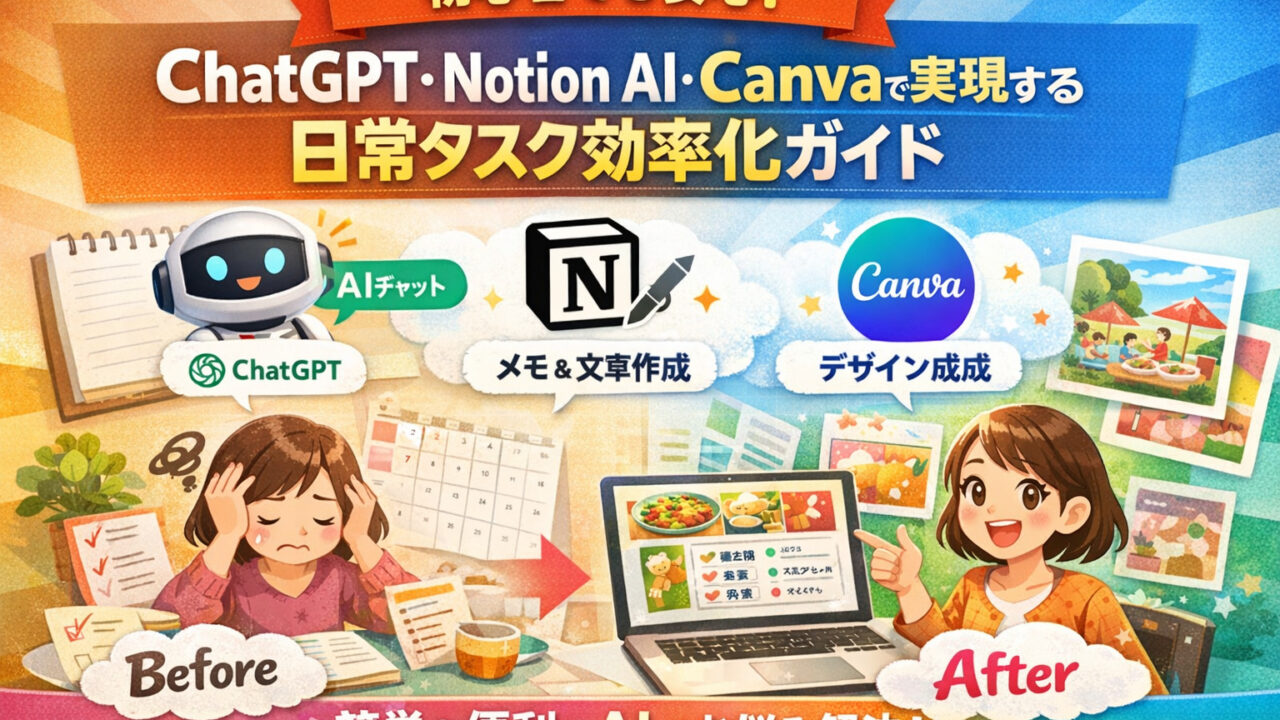
大丈夫です! 生成AIツールはITが苦手な初心者の方でもやさしく使えるよう設計されており、上手に使えば家事や子育て、家庭内の事務作業、パート・副業まで日常の様々なタスクをグッと効率化できます。本記事では、代表的な生成AIサービスのChatGPTを中心に、メモアプリのNotion AI、デザイン作成のCanva AIといったツールの活用例を、具体的なBefore/Afterやステップ解説を交えてご紹介します。やさしく丁寧な語り口で解説しますので、肩の力を抜いて読み進めてくださいね。最後にはすぐ真似できる簡単な始め方ガイドも用意しました。AIが初めての方も、ぜひ気軽に試してみましょう!
Contents
1. ChatGPT – 日常のお助け万能AIチャット
まずは、OpenAI社が提供する対話型AI「ChatGPT」です。テレビやニュースでも話題なので名前をご存知の方も多いかもしれません。ChatGPTはインターネット上で無料登録するだけで使えるAIチャットサービスで、まるで会話するように質問や依頼文を入力すると、その場で答えや文章を作ってくれる頼もしい存在です。日本語でOK、専門知識も不要なので、家庭のあらゆるシーンで気軽に活用できます。では具体的に何ができるのか、いくつか例を見てみましょう。
ChatGPT活用例:こんな「欲しかった!」が実現
- 献立づくり&買い物リスト: 冷蔵庫にある食材や家族の好みを伝えると、数日分の献立と必要な買い物リストを提案してくれます。例えば、ChatGPTに「冷蔵庫に卵、豚肉、キャベツがあります。3日分の献立と買い物リストを出してください」とお願いすると、ちゃんと3日分のメニューと食材リストが返ってきます。週末の献立計画が驚くほど簡単になりますね。
- 子どもの宿題や学習サポート: 小学生のお子さんのドリル問題を作成したり、物語のネタを考えることもできます。例えば「小学4年生向けに掛け算の練習問題を5問作って。答えと解説もお願いします。」と頼めば、問題と回答・解説まで自動生成してくれます。親御さんの手間が省けるうえ、AIがユニークな物語を作って聞かせれば子どもも大喜びです。
- 手紙や文書の下書き: 感謝状やお知らせ文など、かしこまった文章を考えるのが苦手でも大丈夫。ChatGPTに「PTA役員宛に、行事のお礼を伝える丁寧な手紙を書いて」と指示すれば、マナーを押さえた文例をすぐ用意してくれます。届けたい気持ちに合わせて言葉遣いも調整できるので、書き慣れない文書も安心です。
- 副業や趣味の創作支援: ブログ記事や商品の紹介文、SNS投稿文などの文章アイデア出しにも活躍します。例えば「ハンドメイド雑貨を宣伝するInstagram投稿文とハッシュタグを考えて」と依頼すれば、ターゲットに響くキャッチーな文章と関連ハッシュタグを提案してくれます。ゼロから悩むより、AIの下書きを叩き台にすると時短になります。
💡 このほかにも、家計簿の分類や旅行プラン作成、調べものの要約などChatGPTができることは豊富にあります。「こんなこと聞いていいのかな?」という内容でも気軽に相談してみましょう。意外なヒントが得られるかもしれません。
Before/After比較:ChatGPTでこんなにラクラク!
では、ChatGPT活用の威力を「Before/After」で実感してみましょう。以下は日常の一場面です。
<Before> 週末の夕飯メニューを考えるのに毎回ひと苦労…。冷蔵庫と睨めっこしながらレシピサイトを検索し、食材の買い足しリストを書き出すだけで1時間経過。
<After> ChatGPTに食材と希望日数を伝えるだけで、「○曜日:○○(料理名)」「●曜日:●●…」と3日分の献立提案と買い物リストがパッと完成!提案内容を参考に家族と相談しながら微調整すれば、10分足らずで献立決定です。残り食材の有効活用もでき、時短とムダ減らしに大助かり。
このように、ChatGPTを賢く使うだけで家事計画の手間が大幅カットできます。しかも対話形式なので、「もう少し安い食材で考えて」とか「子どもが喜ぶメニューにして」など追加リクエストも簡単。AIと相談しながら進める感覚で、初心者の方も楽しく使えるはずです。
2. Notion AI – 情報整理と段取りの心強い味方
続いて紹介するNotion AIは、人気のメモ・ドキュメントアプリ「Notion」に搭載されたAIアシスタント機能です。普段メモ帳やノート代わりにNotionを使っていなくてもOK。Notion AIだけを目当てに無料登録することもできます。ChatGPTのように単独のチャットではなく、自分のノート内でAIに文章作成や要約を手伝ってもらえるのが特徴です。
例えば、ToDoリストや日記を書いている最中に「続きを考えて」とAIに頼んだり、貼り付けた長文テキストを選択して「要約して」と指示したりと、文章の生成・要約・翻訳・校正など何でもお任せできます。ITに詳しくない方でも、メニューからやりたいことを選ぶだけなので簡単です。ではNotion AIでどんなことができるのか、こちらも具体例を挙げてみます。
Notion AI活用例:日常のこんなシーンで便利!
- タスク整理とスケジュール化: 家庭や仕事のToDoをNotionに箇条書きしたら、AIに自動で優先度順に整理・分類してもらえます。「今日やるべき仕事を整理してください」と指示すれば、タスクリストをまとめたり所要時間を考慮したスケジュール案を作ってくれるので驚きです。
- 長文テキストの要約: 学校からのお便りや役所の資料など長い文章も、コピーしてNotion AIにおまかせ。重要ポイントだけ数行に要約してくれるので内容把握が一瞬で済みます。会議の議事録や本の読書メモを要点だけ抽出するといった使い方もできます。
- 日記の振り返りサポート: 日々の出来事や気持ちを日記に書き留めている方は、AIに分析させて繰り返し出てくるテーマや感情パターンを発見できます。さらに「最近疲れ気味みたいだけど休息を増やしては?」など改善のヒントまで提案してくれるので、自分を客観視するのに役立ちます。
- 文章のブラッシュアップ&翻訳: 書いた文章を選択して「プロっぽく言い換えて」と頼めば、グッと読みやすい表現に直してくれます。また英語⇔日本語の双方向翻訳もワンクリックでOK。海外のレシピを日本語に翻訳したり、こちらの伝えたい内容を英語メール文にしてくれたりと、地味に便利です。
💡 Notion AIは、基本的な生成・要約などの機能は無料トライアル枠で誰でも試せます(※個人利用で合計20回までの使用制限があります)。まずは無料枠で十分に体験してみて、もっと使いたくなったら有料プランを検討するとよいでしょう。
Before/After比較:Notion AIで作業効率アップ
Notion AIの効果も、簡単なケースで比較してみましょう。
<Before> 大量の会議メモを読み返しながら内容をまとめる作業にうんざり…。重要なポイントを抜き出して要約を作るだけでへとへとになってしまう。
<After> Notionページに議事録テキストを貼り付けてAIに「要点を3つに要約して」と指示すると、読むべきポイントだけをぎゅっと3行に整理してくれました!おかげで数秒で議事録の概要を把握でき、残り時間で次回のアクションプラン策定に集中できました。
このようにNotion AIを使えば、情報整理や文章要約といった**「人がやると時間がかかる作業」を一瞬で片付けられます**。家事や仕事に追われている方ほど、その恩恵は大きいでしょう。ただし出力結果は完璧ではないこともあるので、内容の確認・編集は忘れずに行ってくださいね。AIが下準備をしてくれることで、人間は考えることや意思決定など本来やるべきことに集中できます。
3. Canva AI – デザイン作成もおまかせ!直感操作のクリエイティブAI
最後にご紹介するCanva AIは、デザイン作成ツール「Canva」で使える生成AI機能です。年賀状やチラシ作りでCanvaを使ったことがない方でも大丈夫。ブラウザやスマホアプリから無料登録するだけで、すぐにAI機能を試せます。Canvaはもともと直感的な操作でおしゃれなデザインが作れるサービスですが、AIのおかげで画像や文章の作成、動画編集までボタン一つで自動化できるようになっています。デザインが苦手な人の強い味方ですね。
Canva AI活用例:家庭で活きるクリエイティブ機能
- 画像の自動生成(マジック生成): キーワードを入力するだけで、そのイメージに合った写真風画像やイラストをAIが作成してくれます。例えば「青空の下でピクニックを楽しむ家族」と日本語で指示すれば、ピクニックを楽しむ家族の画像が数パターン自動生成されます。出来上がった画像はそのままCanva上のデザイン素材として使えるので、チラシやアルバム作りが一気に楽しくなります。
※「家族でピクニック」のイメージをテキストから生成した例。日本語の指示で写真風の画像が数秒で作られ、そのままデザインに利用できる。
- 文章コンテンツの自動作成(マジック作文): Canva上でChatGPTのように文章を考えてくれるAIライター機能もあります。プレゼン資料の原稿やSNS投稿文、キャッチコピー作成まで数秒で提案してくれるので、「書くのが苦手…」という方でも安心。たとえば「子どもの誕生日パーティ招待状のメッセージ文をやさしい口調で考えて」と指示すれば、温かみのある招待メッセージ案がさっと出てきます。あとは好みで手直しするだけです。
- デザインの自動提案(スライドやレイアウト): Canva AIには、入力した内容からプレゼン用スライドやロゴを自動生成する高度な機能もあります。例えば旅行プランを箇条書きで入力すると、数ページ分の旅行しおり風スライドを一瞬でデザインしてくれるといった具合です。これらは応用編ですが、「デザインセンスに自信がない…」という方でもAIがひな形を用意してくれるので心強いですね。
💡 CanvaのAI機能は基本的なものは無料プランで誰でも試せます。画像生成は月50回までなど回数制限はありますが、まずは十分でしょう。使ってみたい機能を選んで、遠慮なくポチポチ触ってみてください。思いがけないデザインが生まれる楽しさをぜひ体験してみましょう。
Before/After比較:Canva AIでデザイン時間を短縮
Canva AIを使った場合の変化も見てみます。
<Before> 子どもの写真を使って誕生日パーティーの案内カードを作りたい。でも画像編集ソフトは使えないし、レイアウトや飾り付けを一から考えるのも大変…。結局シンプルな文章だけの案内になってしまった。
<After> Canvaでテンプレートを選び、AI画像生成で「風船とケーキがあるカラフルな背景」を作成。さらにマジック作文で「〇〇ちゃんの誕生日パーティーにご招待します!」という招待文の案を提案してもらいました。デザイン未経験でも5分程度でかわいい招待カードが完成し、大満足!
このように、Canva AIならデザインの発想から素材作り、レイアウト調整まで一貫してサポートしてくれます。従来はプロに頼んでいたような作業も、自宅でササッと仕上げられるのは嬉しいですね。もちろん仕上がりは自分好みに編集可能なので、AIの提案 + 自分のアレンジでオリジナリティのある作品に仕上げましょう。
4. 「AIって難しい?」不安解消Q&A
便利そうとはいえ、「本当に使いこなせるか不安…」という声もあるでしょう。最後に、初心者が感じがちな疑問や不安点について触れておきます。
- Q. 機械オンチでも大丈夫?
A. 大丈夫です! ご紹介したツールはいずれもアカウント登録するだけですぐに使えます。特別なソフトのインストールやプログラミング知識も不要です。画面の案内に従って日本語で入力すればOKなので、スマホやPCで普段インターネットを見る感覚で始められます。最初は簡単な質問から試して、徐々に慣れていきましょう。 - Q. AIの答えって信頼できるの?
A. 基本的に補助ツールと考えましょう。 生成AIは便利な反面、時々誤った情報や的外れな結果を出すこともあります。そのため、**出力内容は必ず目で確認し、必要に応じて修正することが大切**です。ただ、下準備や下書きをAIが担ってくれるだけで作業負担は大きく減ります。人間は最後の仕上げと判断を行うというバランスで活用しましょう。 - Q. プライバシーやセキュリティは大丈夫?
A. 個人利用の範囲では過度に心配しすぎる必要はありません。 例えばChatGPTに個人情報を入力しない、Notionのページを他人と共有しない、といった基本対策を守れば、家庭で使う分には問題ないでしょう。各サービスとも利用者が安心して使えるようセキュリティ対策やガイドラインを整備しています(気になる方は公式サイトのプライバシーポリシーも確認してみてください)。 - Q. 使いこなすコツはある?
A. 明確に要望を伝えることです。 AIへの指示文(プロンプト)はできるだけ具体的に、伝えたいポイントをはっきり書くと望む結果が得られやすいです。例えば「レシピを教えて」よりも「10分で作れる卵料理のレシピを3つ教えて(材料は○○)」の方が的確な答えが返ってきます。また、最初の返答がイマイチでも対話を続けて「もっと〇〇な感じで」と修正をお願いできます。AIとのコミュニケーションを重ねて微調整することで、どんどん賢く使いこなせるようになりますよ。
5. すぐ始めよう!AIツール簡単体験ガイド
最後に、この記事を読んだらぜひ 「百聞は一見に如かず」。実際にAIツールを触って、その便利さを体験してみましょう。ここでは先述の3つのツールについて、始め方のポイントを簡単にまとめました。
- ChatGPTを使ってみる: OpenAIの公式サイトにアクセスし、無料アカウント登録を行います。ログイン後、画面下部の入力欄に質問やお願いを書いてみましょう。日本語で「明日の夕飯メニューを考えて」といった問いかけでもOKです。送信すると数秒でAIから回答が返ってきます。スマホから利用する場合は公式のChatGPTアプリ(iOS/Android)も便利です。まずは気軽に話しかける感覚で、AIとの対話を楽しんでみてください。
- Notion AIを試してみる: Notion公式サイトからアカウント登録し、ワークスペース(自分のノート空間)を作成します。画面左下のメニューから「AIを有効化」を選び、案内に従ってNotion AIの無料トライアルを開始しましょう。準備ができたら、新規ページを作成して何か文章を書いてみます。途中でアイデアに詰まったらページ右下のNotion AIアイコンをクリックし、「続きの文章を書いて」「要約して」などと指示してみましょう。または文章をドラッグ選択するとAIメニューが表示されるので、「翻訳」「文章を改善」といった機能もワンクリックで使えます。最初は短いメモ書きやチェックリストで構いませんので、AIアシスタントとの共同作業を体験してみてください。
- CanvaのAIデザインに挑戦: Canvaのサイトにアクセスして無料登録します。ログインしたらホーム画面の「Canva AIを使ってみる」というバナーを探してクリックしましょう(※見当たらない場合、「作成」ボタンからデザイン編集画面に入り、サイドバーの「マジック生成」を選択してもOKです)。まずはAI画像生成から試すのがおすすめです。プロンプト入力欄に作りたい画像のイメージを日本語で入力し、好みの画像スタイルを選択してみましょう。例として「公園で遊ぶ子供のイラスト風景」と入れてみると、ほのぼのとしたイラスト画像が自動で出力されます。気に入った画像ができたら「画像を追加」ボタンでデザインに挿入し、用意されたテンプレート上で文字やレイアウトを調整すれば完成です。想像したものが目に見える形になる楽しさをぜひ味わってください。
以上、生成AIツールの活用方法と始め方をご紹介しました。最初は戸惑うかもしれませんが、どのツールも**「まず触ってみる」ことが何よりの近道**です。で紹介したように、多くのAI機能が無料プランでもすぐ試せます。ぜひ今日から気になったものを一つ選んで使ってみてください。きっと「こんなに簡単だったのか!」と驚くはずです。あなたの日常業務や家事の効率化に、これらAIツールが少しでもお役に立てば幸いです。一緒に便利なテクノロジーを取り入れて、時間に余裕のある豊かな毎日を実現しましょう!
最後までお読みいただき、ありがとうございました。ぜひできるところから、楽しくAI活用を始めてみてくださいね。🚀✨