最近話題のAI搭載生産性ツールとは、文章作成から予定調整まで様々な作業をAIが手伝ってくれる便利ツールのことです。専門知識がなくても使えるものが増えていますが、「どのツールが何に便利なのか?」と戸惑う方も多いでしょう。本記事ではNotion AI、ChatGPT、Google Gemini(旧Bard)、Microsoft Copilot、Grammarly、Tactiqといった代表的なAIツールを取り上げ、機能別・用途別に徹底比較します。難しい専門用語は避け、初心者の方にもわかりやすく丁寧に解説しますので、ご安心ください。それでは順番に見ていきましょう。
Contents
機能別に見るAIツールの特徴
まず、各ツールが持つ主要な機能ごとに、どのツールが得意かを比較してみます。文章の作成や翻訳、会議の議事録作成など、日常で役立つ機能に注目します。
文章作成(ライティング支援)
文章を書いたり下書きを作る機能では、ChatGPTやGoogle Gemini、Notion AI、Microsoft Copilotが活躍します。ChatGPTやGeminiはユーザーが「○○について文章を書いて」とお願いすると、AIが自然な文章を考えてくれます。Notion AIも、Notionページ上でコマンド一つでブログ記事の下書きやアイデアメモを自動生成できます。Microsoft CopilotはWordに組み込まれており、文章の下書きを一から作成したり、文体を整える手伝いをしてくれます。例えば「箇条書きのメモから報告書のドラフトを作って」と指示すると、Word上でAIが文章を組み立ててくれるイメージです。
一方、Grammarlyは文章そのものを生成するというより、既に書いた英文をより良くするためのツールです。メールやレポートを書いた後、Grammarlyを使えば文法ミスを指摘してくれたり、より読みやすい表現を提案してくれます。特に英語文章の校正に強みがあります。
アイデア出し・ブレインストーミング
白紙の状態からアイデアを考えたいときは、ChatGPTやGoogle Geminiが頼もしい相棒です。これらは雑談のように使えて、「新商品のアイデアをいくつか教えて」「子供向けイベントの企画を考えて」と質問すれば、AIがたくさんの発想を返してくれます。Notion AIも、ページ上で「○○についてブレインストーミングして」と指示するとアイデアのリストアップを支援してくれます。Microsoft CopilotはChatGPTほど自由な発想には向きませんが、例えばWord上で企画書のアウトライン作成を手伝ったり、PowerPointでスライド案を提案したりと、既存の材料からアイデアを広げる場面で役立ちます。
翻訳
日本語⇔英語など翻訳の機能は、多くのAIツールがサポートしています。ChatGPTやNotion AIは日本語で入力された文章を英語に翻訳したり、その逆も得意です。Google Gemini(旧Bard)も多言語対応しており、日本語の質問に英語で答えたり、その逆もスムーズにこなします。実際、Geminiは2023年にマルチモーダル対応として画像だけでなく多言語対応も強化され、日本語でも自然に対話できるようになりました。一方、Microsoft Copilotは主にOffice内の作業補助が中心で、明示的な翻訳専用機能はありません(ただしWordの翻訳機能など通常の機能は別途あります)。Grammarlyは英語特化の校正ツールなので、日本語の翻訳は非対応です。
特筆すべきはTactiqで、これは会議中の発言をリアルタイムで文字起こしするツールですが、実はその文字起こしを他言語に同時翻訳する機能もあります。例えば日本語のオンライン会議を英語字幕付きでリアルタイム共有するといった使い方も可能です。多国籍チームのミーティングでも、Tactiqがあれば言語の壁を下げてくれるでしょう。
要約
長い文章や会議内容の要約も、AIが得意とする作業のひとつです。ChatGPTやGoogle Geminiに長文記事の要約を頼めば、主要ポイントを簡潔にまとめたサマリーを返してくれます。Notion AIはメモやドキュメントを自動要約するコマンドがあり、会議メモや日記を書いた後に「AI要約」ボタンを押すだけでポイントを抽出できます。Microsoft CopilotはOutlookで長いメールの要点を抜き出したり、Teams会議後に議論の概要を提示する機能があります。実際、Copilot for Teamsではチャット履歴から次回の会議アジェンダを作ったり、会議のキーパーソンと決定事項を整理することもできます。
Tactiqは要約機能の代表格で、オンライン会議の終了直後に「今日の会議の要点はこれです」と自動でハイライトを作ってくれます。誰がどんな重要発言をしたかまで整理されるので、後から議事録を書く手間がほぼゼロになります。以上のように、文章や会議内容の要約はChatGPT系の汎用AIから特化ツールのTactiqまで幅広くサポートされています。
議事録作成(会議メモ)
会議の議事録を自動化したいなら、特化ツールのTactiqが群を抜いて便利です。ZoomやGoogle Meet、Microsoft Teamsといったプラットフォームでオンライン会議を開始すると、Tactiqが発言をリアルタイムに文字起こししてくれます。会議中、一字一句手作業でメモする必要はありません。発言終了ごとに内容がテキスト化され、会議が終わる頃にはほぼ議事録が完成しています。しかも日本語の会議にも対応しており、かなり自然な文章で記録される点も魅力です。
Microsoft Copilotも議事録作成をサポートします。Teams会議中にAIが要点やアクションアイテムをピックアップし、後から議事録として確認できる機能があります。例えば「会議中に決まった次のアクションは?誰が担当?」といったことを自動でリスト化してくれるイメージです。これにより、会議に集中しながら記録も漏らさず残せます。
ChatGPTやGoogle Geminiも、会議の録音テキストを与えれば要約や議事録風の整理はできます。ただし録音→文字起こし自体は別サービスに頼る必要がありますし、リアルタイム性はありません。したがって「会議中の議事録」はTactiqやCopilot for Teamsのような会議特化AIが真価を発揮する場と言えます。
スケジュール提案・計画立案
AIはスケジュールの提案や計画立案といった面でも力を発揮します。例えば在宅勤務の一日のタイムスケジュール作り、旅行プランの作成、プロジェクトの工程計画など、ChatGPTやGoogle Geminiに相談すれば、条件に合わせたプランを作ってくれます。「子どもの夏休みの一週間分の計画を立てて」といった依頼にも、曜日ごとの活動案を出力してくれるでしょう。Geminiは推論やプランニングも得意なモデルと言われ、創造的な計画立案もこなします。
Microsoft Copilotには、Teams会議中に次回の会議日程を提案・スケジューリングしてくれる機能があります。参加者のカレンダー情報と会話内容を元に「では次回は来週水曜10時でいかがですか?」といった提案を自動で行うようなイメージです。これはまさにスケジュール調整のAI支援と言えるでしょう。
なお、スケジュール管理そのものを自動化・最適化する専用ツールは今回の比較対象に含まれていませんが、上記のように汎用AIを上手に使うことでスケジュール作成もぐっと楽になります。特にChatGPTやGeminiなら、時間配分のコツや優先順位の付け方などもアドバイスしてくれるので、計画立案の「相談相手」として非常に頼りになります。
業務・用途別に見るおすすめAIツール
次に、どんな場面でどのツールが活躍するかを、具体的な用途・シーン別に見てみましょう。在宅ワークや育児、家計管理など、身近なシチュエーションごとにおすすめの活用法を紹介します。
在宅ワーク(リモートワーク)
自宅で仕事をする在宅ワーカーにとって、オンライン会議や文章でのやり取りが中心になります。そんなリモートワークでは、まずTactiqが強い味方です。オンライン会議の内容を聞き逃さず自動記録し、重要ポイントを正確に把握できるので、会議後すぐ作業に活かせます。議事録作成に取られていた時間を大幅短縮できるでしょう。
日々の業務連絡にはメールやチャットを書く機会も多いですが、ChatGPTに「上司に進捗を報告するメールを書いて」と頼めば丁寧な文面を即座に提案してくれます。Microsoft Copilotを導入している職場なら、Outlookでメールの下書きをAIが自動生成してくれるので、それを少し編集するだけで送信準備完了です。また、CopilotはOffice書類作成も助けてくれるので、在宅でも効率よく資料作成やデータ整理ができます。
在宅勤務ではテキストでのコミュニケーションが多いため、Grammarlyも役立ちます。特に取引先へ英語メールを書くような場合、Grammarlyで文法ミスや不自然な表現をチェックすれば安心です。メールの内容自体はChatGPTに考えてもらい、それをGrammarlyでブラッシュアップする、といった併用もおすすめです。
育児管理・家事サポート
意外かもしれませんが、育児や家庭の用事にもAIツールは活用できます。例えば小さなお子さんがいる家庭では、「週末にできる子供向けアクティビティのアイデアは?」とChatGPTに尋ねれば、年齢に合わせた遊びやお出かけプランを提案してくれます。宿題を見てあげるときにわからないことがあれば、一緒にChatGPTに質問してみるのも良いでしょう(調べものをAIが手伝ってくれます)。
Notion AIは育児日記や家族の予定表を作る際にも便利です。Notionに子どもの成長記録や予防接種の予定を書き留めておき、AIに「最新の○○の記録を要約して」と頼めば、必要事項がコンパクトにまとまります。忙しい毎日の中で情報を整理する手間が減り、あとから見返すのも簡単です。
また、育児中は時間管理が鍵ですが、Google Geminiに「平日の朝のルーティンを効率的にする提案をして」と相談すると、「前夜に保育園の準備を済ませておく」「朝食メニューを週末にまとめて考える」など具体的なアドバイスが得られるかもしれません。AIは24時間相談相手になってくれるので、育児で手一杯のお父さん・お母さんの頭脳サポート役としても使えるのです。
家計管理・お金のやりくり
家計の管理にもAIが力を発揮します。毎月の支出をExcelでまとめているなら、Microsoft Copilot(ExcelのAI)がその表を読み取って「先月は食費が予算の10%オーバーです」「光熱費の年間推移をグラフにしましょうか?」といった分析を行ってくれます。難しい関数を自分で調べなくても、「○月と○月の電気代の差を計算して」と日本語で頼めばCopilotが最適な計算式を提案してくれるので、誰でもデータ分析が簡単になります。
ChatGPTやGoogle Geminiも、「効率的に貯金するコツは?」「旅行資金を3ヶ月で貯めるにはどう計画すればいい?」など、お金に関する一般的な疑問に答えてくれます。例えば毎月一定額を先取り貯蓄する方法や、支出項目の見直しポイントなど、AIからアドバイスをもらうことで家計改善のヒントが得られるでしょう。
さらに、Notionを使っている方なら、家計簿データベースを作成してNotion AIに「先月の支出をカテゴリーごとにまとめて」と指示することもできます。AIが自動でカテゴリー集計し、「食費〇円、交際費〇円…」といったサマリーをページ内に生成してくれるため、手計算の手間が省けます。
学習支援・勉強のお供
学生さんや自己学習をしている方にも、AIツールは強力な学習サポーターです。例えば難しい教科書の内容が理解できないとき、ChatGPTに「この段落をわかりやすく噛み砕いて説明して」と頼めば、ポイントを押さえた平易な説明が返ってきます。疑問に思ったことをその場で質問すれば、まるで先生に教えてもらっているかのような回答が得られます。
プログラミングを勉強している人なら、ChatGPTはエラーの原因やコードの書き方も教えてくれますし、英語を勉強中の人なら、Grammarlyで英文エッセイをチェックしてもらうことで「どこを間違えたか」が具体的にわかります。Grammarlyは英語の先生のように間違いを指摘し、更により良い表現も提案してくれるので、書き直しを通じて英語力アップにもつながります。
Notion AIは勉強ノートづくりにも便利です。ノートを取ったら「このノートの要点を箇条書きにして」とAIに指示すれば復習用のまとめが完成しますし、Google Geminiなら調べ物をしながら関連知識を深掘りするのに向いています。ウェブで検索しつつAIに質問すれば、最新の情報を踏まえた解説をしてくれるのでレポート作成にも役立つでしょう。
資料作成・プレゼン準備
資料やプレゼンテーションの作成は、多くの人にとって頭を悩ませる作業です。ここでもAIツールが大活躍します。Microsoft CopilotはWordやPowerPointで資料作りを丸ごと支援します。例えばWordで箇条書きのアイデアを書き出し、「この内容で提案書を作って」と頼むと構成を考えて文章化してくれます。さらにそのWord文書をもとに「PowerPointスライドにして」と指示すれば、自動でプレゼン資料のドラフトが完成します。スライドに挿入する画像までAIが提案してくれるので驚きです。
ChatGPTやGoogle Geminiも、ゼロから資料本文のドラフトを作ったり、良いタイトル案や章立てを考えてくれます。特にGeminiは表作成やリストアップも得意なので、箇条書きのリストや比較表を作りたいときに役立ちます。
文章が一通りできたら、Grammarlyで表現の最終チェックをしましょう。せっかく内容が良くても誤字脱字や言い回しの硬さで損をしてはもったいないです。Grammarlyに通せば英語資料の場合は文法ミスがなくなり、必要に応じて「カジュアル」「フォーマル」などトーンの統一も提案してくれます。日本語資料でも、近年は類似の日本語校正AIがあります(例: 文賢など)が、今回紹介の6ツールではGrammarlyが該当します。
最後に、完成した資料を発表する直前にはNotion AIで内容のチェックリストを作る、なんて使い方も面白いでしょう。Notionに発表原稿を貼り付け、「抜け漏れがないかチェックリストを作成して」とAIに頼めば、「目的が明確に述べられているか」「データに出典はあるか」といったチェック項目をリストアップしてくれることもあります。まさに痒い所に手が届く使い方ですね。
以上、機能別・用途別に主要なAI生産性ツールを見てきました。それでは最後に、取り上げた各ツールの特徴を一覧表にまとめておきましょう。どのツールが自分のニーズに合っていそうか、ざっと比較してみてください。
主なAI搭載生産性ツールの比較一覧
【各ツールの概要・機能・使いやすさ・料金プラン・おすすめ利用シーンを表形式で比較】
| ツール | 主なAI機能 | 初心者の使いやすさ | 価格プラン (無料/有料) | おすすめの使い方 |
|---|---|---|---|---|
| Notion AI | 文書作成、要約、翻訳、アイデア出しをNotion内でシームレスに実行。ページ上でAIが文章を直接生成・追記。 | 普段使っているNotionからメニューを選ぶだけでAIを呼び出せるので簡単。PCでもスマホアプリでも同様に利用可能。 | 無料: ワークスペースごとに月20回までAI利用可能。 有料: メンバー1人あたり月$10のアドオンを契約すれば無制限利用可。 | ノートや文書の下書き作成、情報の要約、アイデア整理などに。日頃からNotionで情報管理している人の作業効率アップに最適。 |
| ChatGPT | 対話型の汎用AI。文章生成、要約、翻訳、アイデア提案からプログラミングまで幅広く対応。 | Webサイト(chat.openai.com)や公式スマホアプリでチャットするだけ。日本語で質問でき、専門知識がなくてもすぐ使える。 | 無料: 基本機能は無料で無制限利用可。高性能モデルは利用回数や応答速度に制限。 有料: Plusプラン(月約3,000円)でGPT-4相当を優先利用でき、画像生成など高度機能も解禁。 | 日常の疑問解決、創作アイデア出し、メールや文章の下書き、学習の質問対応などオールマイティに活躍。 |
| Google Gemini (旧Bard) | Google提供のAIチャットサービス。質問に対する回答はもちろん、文章の作成・要約・校正、計画立案などもこなす。画像や表を含む回答も可能。 | Googleアカウントで専用ページにアクセスするだけですぐ使える(スマホではGoogleアプリ内から利用可能)。画面もシンプルで検索感覚で質問を入力できる。 | 無料: Googleアカウントがあれば誰でも無料利用可(標準モデルのGemini Proを使用)。 有料: Google Oneの「AIプレミアム」(月額2,900円)加入で最上位モデルGemini Ultraを搭載した高度なAI機能が利用可能。 | 調べものや情報整理に強く、最新のウェブ情報を反映した回答が得られるのが魅力。メール下書き作成やブレインストーミングなど、Googleサービスとの連携を活かした使い方に◎。 |
| Microsoft Copilot (Word/Excel統合) | Word/Excel/PowerPoint/Outlook/Teamsに統合されたAIアシスタント。Wordで文書下書き作成、Excelでデータ集計・関数提案、PowerPointでスライド自動作成、Teamsで会議の要点抽出などが可能。 | 各Officeアプリ上でボタンを押し、自然な文章で指示するだけで利用可能。いつも使っているソフトで動くため親しみやすい。 | 個人向け: Microsoft 365 Personalなど既存プランにAI機能が標準搭載(年額21,300円に価格改定)。毎月一定のAI利用枠が付与される。 法人向け: 対応プランのユーザー1人あたり月約4,500円を追加契約してCopilot全機能を利用。 | ビジネス文書の作成・要約、Excelでのデータ分析、プレゼン資料作成、メール返信支援、会議の議事録作成まで日常業務を幅広くサポート。Officeユーザーには心強い助っ人。 |
| Grammarly | AIが英文ライティングを校正・改善。文法・スペルの誤り指摘はもちろん、より自然な表現や語彙の提案まで行う。 | ブラウザ拡張やWordアドイン、スマホのキーボードなどに対応。英文を書けばリアルタイムで下線表示や修正提案がされるので操作は簡単。※日本語の文章チェックには非対応。 | 無料: 基本的な文法・句読点チェック、スペル修正が可能。 有料: プレミアム版(月額約$12~)で高度な文体改善や盗用チェック等の機能が追加。 | 英文メールやレポートの作成、英語のプレゼン資料やブログ記事のブラッシュアップに。英語を書く機会が多い人や学習者にとって頼れるツール。 |
| Tactiq | オンライン会議の内容をAIが自動で文字起こし・要約する議事録作成ツール。ZoomやGoogle Meet、Teamsなど主要プラットフォームに対応し、発言をリアルタイムで記録・保存。会議終了後には要点がまとまったメモがすぐ得られる。 | Chromeブラウザの拡張機能として提供され、インストール後は会議開始と同時に自分の画面上で文字起こしが進行。録画通知が相手に出ないため、参加者に気付かれずメモを取れるのも利点。 | 無料: 月10件までの会議を記録、AI要約は月5回まで利用可能。 有料: プロ版(月$8)で議事録の無制限作成、チーム版(月$16.67/ユーザー)ではAI要約無制限・共有機能追加。 | 会議のメモ取りを自動化し、聞き漏らしを防止。リモート会議の多い在宅ワーカーや、議事録作成の負担を減らしたいチームにとって頼れる存在。 |
※価格は記事執筆時点の情報です。為替レートやプラン変更により変動する場合があります。
まとめ:自分に合ったAIツールで暮らしと仕事を快適に
いかがでしたでしょうか。AI搭載の生産性ツールには、それぞれ得意分野や便利なシーンがあり、初心者の方でも上手に使えば日々の作業が驚くほど楽になります。まずは気になったツールから無料プランで試してみると良いでしょう。例えば、「普段からNotionでメモを取っている」という人はNotion AIを、「会議が多くて議事録が大変」という人はTactiqを、といった具合に、自分の用途にマッチしそうなものから始めてみてください。
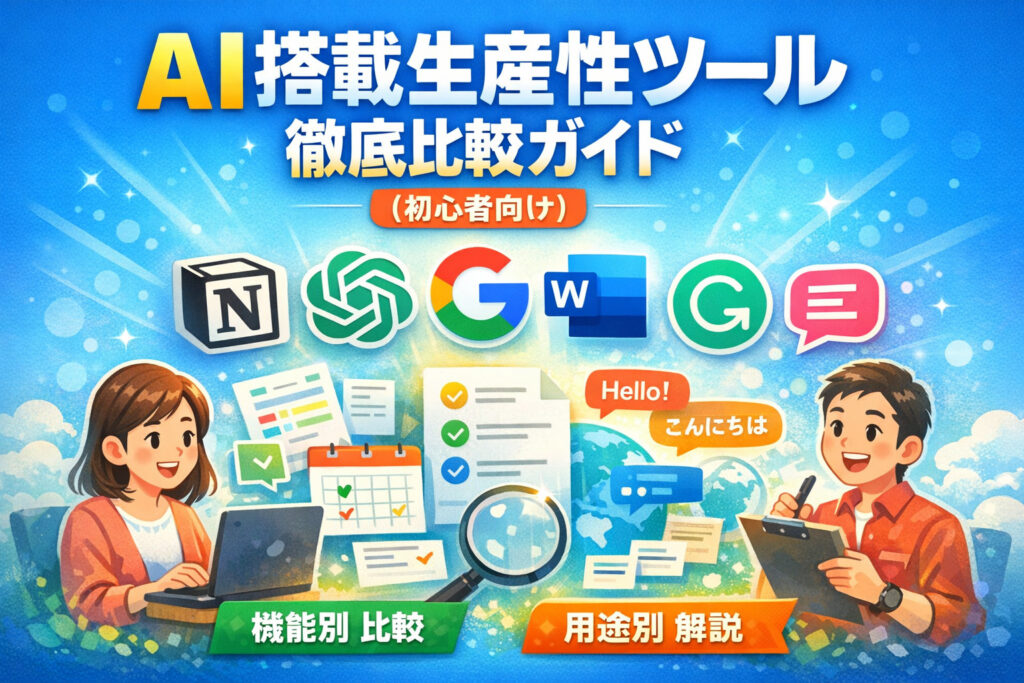
今回ご紹介したツール同士を組み合わせて使うことで、さらに効率アップも期待できます。ChatGPTで文章草案を作りGrammarlyで磨きをかける、Copilotで作成した資料をNotionに蓄積し共有する、会議記録はTactiqに任せて生まれた時間で企画を練るなど、アイデア次第で活用法は無限大です。
難しそうに聞こえるAIツールも、使ってみると「こんなに簡単だったんだ!」と感じられるはずです。ぜひ本記事を参考に、ご自身の生活やお仕事に合ったAI活用の第一歩を踏み出してみてください。毎日の生産性向上に、優しいAIアシスタントたちがきっと力を貸してくれることでしょう。👍