Contents
初心者向け:生産性ツール活用で日々のタスクを効率化するガイド
デジタルツールを上手に活用すれば、家事や育児、仕事、買い物、家計管理など日々のタスクを効率よくこなせます。本記事では、ITに詳しくない初心者でも スマートフォンやパソコン を使って手軽に始められる生産性ツールの使い方を紹介します。目的別におすすめのツールを挙げ、基本的な使い方をステップバイステップで解説し、各ツールのメリット・デメリットや無料プランの有無、スマホでの使いやすさまで網羅します。また、家族で情報を共有する方法や毎日・毎週の習慣化のヒント、ありがちなつまずきポイントとその回避策も取り上げます。短時間でできる工夫やチェックリストも交えていますので、ぜひ参考にしてください。
主な目的別おすすめツール一覧
まずは 「何をしたいか」 に応じたおすすめの生産性ツールを確認しましょう。それぞれの目的に対して、初心者でも使いやすい定番ツールをピックアップしました。
- ToDoリスト管理(やることリストの管理): Todoist – 直感的な操作でタスクを追加・整理できる人気アプリ。スマホ・PC両対応で通知機能もあり、無料版でプロジェクトを最大5件まで管理・共有可能。
- スケジュール管理・カレンダー共有: Googleカレンダー – Googleアカウントがあれば使える無料のカレンダーサービス。家族間で予定を共有したり、スマホとPCで同期して予定を確認できる。リマインダー機能や通知機能も充実。
- メモ・アイデア整理: Notion と Evernote – どちらもメモや情報整理に便利です。Notionはドキュメント作成からタスク管理までオールインワンで柔軟に使えるツール。Evernoteはシンプルなノートアプリで、テキスト以外に画像や音声も保存可能。初心者にはまずEvernoteでメモ習慣を付け、慣れてきたら高機能なNotionに挑戦するのもおすすめです。
- 家計簿・資産管理: マネーフォワード ME – 銀行口座やクレジットカードと連携して自動で家計簿を作成できるアプリ。手入力の手間が省け、支出入をグラフで「見える化」できます。無料版でも基本機能は十分使えますが、連携できる口座数などに上限があります(後述)。
それでは、各ツールの具体的な使い方を順に見ていきましょう。
Googleカレンダーの基本的な使い方(スケジュール管理&共有)
Googleカレンダーは、Google社が提供する無料のオンラインカレンダーです。スマホでもPCでも同じアカウントでアクセスすれば予定が同期されるため、いつでもどこでも自分や家族のスケジュールを確認できます。まずは基本的な使い方と便利な機能を押さえましょう。
- アプリの準備: スマホの場合は公式の「Googleカレンダー」アプリ(Android/iOS)をインストールし、PCからはウェブブラウザで Googleカレンダーにアクセスします。利用にはGoogleアカウントでのログインが必要です(まだ持っていない場合は無料で作成可能です)。
- 予定を登録する手順: カレンダー画面の「+作成」ボタンや日時欄をタップ/クリックして予定を追加します。タイトル、日時、場所を入力し、必要に応じてリマインダー(通知)を設定して保存しましょう。例えば「明日10:00に会議」と入力すれば、その日時に通知を受け取ることもできます。
- タスクやリマインダーの活用: Googleカレンダーではイベント(予定)だけでなく、「タスク」を登録してToDoリストとして扱うこともできます。日々のやることをタスクとして追加すれば、予定とタスクを一元管理できます。またリマインダー機能を使えば、指定時刻に通知を出してうっかり忘れを防止できます。
- 家族や他者との共有: 家族とスケジュールを共有したい場合は、カレンダーを共有設定にすることで対応できます。自分のカレンダーに相手のGoogleアカウントを招待すると、互いの予定を閲覧・編集できるようになります。例えば夫婦で子供の学校行事カレンダーを共有したり、チームで仕事用カレンダーを共有するといった使い方が可能です。無料のGoogleアカウント同士で簡単にスケジュール共有ができるのは大きなメリットです。共有範囲や権限(閲覧のみ/編集可)も細かく設定できるので安心です。
メリット: Googleカレンダーは無料で使え、スマホ・PC間で自動同期されるため端末を選びません。複数のカレンダーを用途別(仕事用、プライベート用、家族用など)に作成・管理できる柔軟性もあります。また他のGoogleサービス(Gmailの予約メールから予定を自動生成する機能や、Googleマップと連携した場所情報の追加等)とも連動でき、とても便利です。何よりシンプルな画面で直感的に操作できるため、紙の手帳感覚で始めやすいでしょう。
デメリット: 利用にはGoogleアカウント登録が必要な点、そしてすべてオンラインサービスゆえにネット接続が必要な点が挙げられます。また家族に高齢の方がいる場合など、Googleアカウントを持っていない相手との共有には最初の設定にひと手間かかるかもしれません。しかし一度設定してしまえば、あとは自動で同期・共有されるため手間は最小限です。
Todoistで手軽にToDoリスト管理
**Todoist(トゥドゥイスト)**は世界中で数千万人が利用している人気のタスク管理アプリです。シンプルなデザインと強力な機能を両立しており、日々の「やること」を漏れなく管理するのに役立ちます。スマホ・PC・タブレットなど様々なデバイスで使え、初心者にも扱いやすいのでまずは基本から始めましょう。
- 初期設定とタスク追加: まずスマホアプリをインストールするかPC版ウェブに登録します。登録後すぐにタスクを追加できます。画面下の「+」ボタンをタップし、やることの内容を入力して「明日までに」「毎週金曜に」など期日や繰り返しを設定すれば、自然な日本語入力でも締切日時が自動認識されます。例えば「明日17時に資料提出」と入力するだけで、期日付きタスクが作成されます。
- タスクの整理(プロジェクトとラベル): 登録したタスクはプロジェクトと呼ばれるカテゴリに分けて管理できます。たとえば「仕事」「家庭」「買い物リスト」といったプロジェクトを作成し、その中にタスクを振り分けます。無料プランでも最大5つのプロジェクトを作成可能で、各プロジェクトごとに最大5人まで共有できるため(無料版)家族やチームでの利用にも適しています。プロジェクト名の横にある人型アイコンから他のユーザーを招待すれば、買い物リストや家事リストを夫婦で共有し、完了チェックを付け合うといった使い方ができます。
- タスク実行とチェック: 当日やるタスクは「今日」ビューに一覧表示されるので、朝にTodoistを開いて確認しましょう。タスクを終えたらチェックボックスをタップして完了にします。完了済みタスクは自動で隠れ、残りのタスク数が減っていくので達成感があります。繰り返しタスクの場合、完了チェックすると次回の期日へ自動更新されます。
- 通知・リマインダー: Todoistは締切時刻のあるタスクについて通知するリマインダー機能も備えています(※無料版ではデフォルトの日時通知のみで、カスタム通知は有料機能)。スマホのプッシュ通知やメールで「◯◯の期限が近づいています」と知らせてくれるので、重要な用事を忘れにくくなります。締切日時を指定したタスクは、期限当日の朝や指定時刻前に通知を受け取れる設定にしておきましょう。
メリット: Todoistの魅力はマルチデバイス対応の高さです。iOS/AndroidのスマホからWindows/MacのPC、さらにはApple Watchなどのスマートウォッチにまで対応しており、いつでもタスクを確認・追加できます。入力もシンプルで、日本語の文章から日時を認識してくれる自然言語入力は初心者にも直感的です。また共同利用も簡単で、無料プランでも先述の通りプロジェクト共有が可能なので、家族で買い物リストを共有したり、職場で簡易的なタスク共有に使うこともできます。タスクの優先度設定、サブタスクの階層化、ラベルによるタグ付けなど機能も豊富ですが、必要最低限の操作だけでも十分使いこなせます。
デメリット: 無料プランでは利用できるプロジェクト数が5件までなど機能にいくつか制限があります。大量のプロジェクトを扱いたい場合や、カスタムリマインダー(特定の日時や場所ベースの通知)を使いたい場合、また完了タスクの履歴を長期間残したい場合は有料版へのアップグレードが必要です。もっとも、まずは無料版で始めてみて必要に応じて検討すれば良いでしょう。また、人によっては「タスクを細かく管理するのが面倒」「入力が続かない」ということもあります。その場合は次章のメモツールなど、より自由度の高いツールで代替する方法もあります。
メモ・アイデア整理ツール:NotionとEvernoteの活用
情報の一元管理やアイデア整理にはノートアプリが便利です。本章では高機能な「Notion」と定番の「Evernote」という2つのツールを紹介します。それぞれ特徴が異なるので、目的や好みに合わせて使ってみてください。
Notion – オールインワン情報共有ツール
Notion(ノーション)は、ドキュメント作成からタスク管理、データベース構築まで業務に必要な機能をオールインワンで備えた最新のコラボレーションツールです。個人のアイデアメモから家族の情報共有、さらにはビジネスのプロジェクト管理まで幅広く活用できます。海外製ツールですが日本語にも対応しており、基本的な使い方さえ押さえれば初心者でも問題なく利用できます。
- 基本の使い方: Notionではページという単位で情報を管理します。まずアプリやWeb版に登録(メールアドレスやGoogleアカウントで無料登録可能)し、新規ページを作成しましょう。ページ内はブロックと呼ばれる単位で構成され、文章、見出し、チェックボックス付きToDoリスト、画像埋め込みなど様々な形式のコンテンツを追加できます。たとえば「アイデアノート」というページを作り、その中に日付ごとのメモやタスク一覧を箇条書きで書く、といった使い方ができます。ドラッグ&ドロップでブロックを並べ替える直感的な操作性もあり、自由度が高いです。
- テンプレートの活用: Notionには予め用意されたテンプレートも多数あります。「週間ToDoリスト」「読書記録」「家計管理テンプレート」などを読み込めば、最初から体裁の整ったページが手に入るので初心者でも安心です。テンプレートをベースに不要な項目を消したり項目を追加したりして、自分好みのノートにカスタマイズしていきましょう。
- データベース機能: Notionの強力な点として、ページをデータベース化できる機能があります。例えば家族の予定表や住所録、レシピ集などを表形式やカンバン(ボード)形式で管理できます。カレンダービューでスケジュール管理をしたり、ボードビューで進行中・完了済みのタスクを整理するなど、表示形式を切り替えられるのもユニークです。最初は難しく感じるかもしれませんが、使い慣れると「情報がきちんと整理された自分専用Wiki」を持つような感覚で活用できます。
- 共有とコラボレーション: Notionは家族やチームとの情報共有にも向いています。ページごとに共有リンクを発行して閲覧権限を与えたり、特定メンバーを編集者として招待できます。無料のパーソナルプランでもゲストとして5人まで招待可能なので、家族内でのちょっとした共有であれば追加料金なしで使えます。例えば「家族連絡ノート」を作って夫婦で共有し、買い物メモや旅行プランを一緒に書き込む、といったことも可能です。
メリット: Notionは多機能で柔軟なため、「メモもタスクもプロジェクトも全部一つのアプリで管理したい」というニーズに応えられます。カスタマイズ性が高く、自分好みのデジタルノートを作成できる楽しさがあります。クラウドベースで常に内容が同期されるため、PCで書きかけたメモの続きをスマホで見る、といったこともスムーズです。また無料プランで十分な機能が提供されている点も初心者には嬉しいポイントです(個人利用なら基本的に無料で、アップロード容量や招待人数に一部制限がある程度です)。
デメリット: 何でもできる反面、最初は取っつきにくいと感じるかもしれません。テンプレートを使わず白紙から始めると「何を書けば良いのか」「どうレイアウトすれば…」と悩むこともあります。最初はシンプルにメモ帳代わりとして使い、徐々に機能を覚えていくと良いでしょう。またオフラインでの編集機能が弱かったり、動作がやや重い場合があるのも注意点です(テキスト中心の利用なら問題ありませんが、大量の画像埋め込みページなどは重くなる場合があります)。総じて、Notionは**「使いこなせれば最強」**のツールですが、無理に高度な使い方をしなくてもメモやリスト程度であればシンプルに利用できます。
Evernote – 定番ノートアプリで情報を一括管理
Evernote(エバーノート)は長年愛用者の多いクラウド型ノートアプリです。紙のノートのように思いついたことをどんどん書き留められる手軽さがありつつ、スマホ・PC間でメモが同期される便利さがあります。シンプルな操作で始められるので、デジタルツールに不慣れな方でも取り組みやすいでしょう。
- 基本の使い方: Evernoteの利用にはアプリのインストール後、アカウント登録が必要です。登録するとノートブックという入れ物(フォルダのようなもの)にメモを作成できます。例えば「日記」「レシピ」「仕事メモ」などノートブックを分け、その中にノートを追加していきます。一つのノートにはテキストはもちろん、画像やPDF、音声ファイルまで添付可能です。買い物リストやアイデアを書いたメモに写真を貼り付けたり、音声でひらめきを記録しておくこともできます。チェックリスト機能を使えばノート内にやることリスト(☑︎のチェックボックス付き項目)を作ることもでき、メモ+タスクを一箇所で管理する使い方も可能です。
- 情報の整理(タグと検索): ノートが増えてきたらタグ機能を活用して整理しましょう。各ノートにキーワード(例:「旅行」「レシート」「アイデア」等)をタグとして付与できます。同じタグを付けたノートをまとめて表示できるため、分類にフォルダ分け以外の柔軟性が生まれます。またEvernoteは検索機能が強力で、ノートの中の文字はもちろん、画像内の文字(手書きや写真の文字もOCRで認識)まで検索対象になります。例えば領収書の写真を保存しておけば後から店名で検索できる、といった使い方ができ、**「とにかく何でも突っ込んで後で検索」**という整理術も可能です。
- 同期と共有: 作成したノートはクラウドに保存され、PC・スマホ・タブレット間で自動同期されます。外出先でスマホにメモしたアイデアを、家のPCでじっくり推敲する、といったこともスムーズです。また、ノートやノートブックを他人と共有することもできます。指定した相手にノートブックへのアクセス権を与えれば、夫婦で育児記録ノートを共有したり、チームで会議メモを閲覧するといった用途にも使えます(共有には相手もEvernoteアカウントを持っている必要がありますが、リンク共有で閲覧だけ許可することも可能です)。
メリット: Evernoteは初心者でも馴染みやすいノートアプリです。画面はメモ帳のようにシンプルで、思ったことをすぐ記録できます。紙のメモでは散逸しがちな情報もデジタルで一括管理でき、しかもマルチデバイス対応で常に最新の内容に同期されます。テキストだけでなく画像やWebクリップなど様々な形式の情報を一箇所に集約できるので、「とりあえずEvernoteに入れておく」という使い方で情報が蓄積していきます。基本機能は無料で利用可能なので、まずは気軽に始められるのも利点です。
デメリット: 無料プランではいくつか制限があります。例えば同期できる端末は2台まで(スマホとPCなど)となっており、3台以上で使いたい場合は有料プラン移行が必要です。またノートのアップロード容量(月60MBまでなど)や1つのノートのサイズ上限(25MBまで)といった制約もあります。テキスト中心であれば問題ありませんが、写真を大量に貼ると上限に達しやすい点には注意しましょう。さらに2020年代後半の仕様変更で無料プランでは保持できるノート数が最大50件までという上限が設けられました(かつては無制限でしたがサービス改定がありました)。本格的に使い込むなら有料版(上限緩和や機能追加あり)の検討が必要ですが、まず50件まで試してみて必要になったらアップグレードでも遅くありません。最近ではNotion等の台頭もありEvernote離れも囁かれますが、シンプルさと蓄積した情報資産という観点では根強い魅力があります。
マネーフォワード MEで始める簡単家計管理
お金の管理には、銀行やカードの明細を自分でノートに付けるより家計簿アプリを使うのが断然効率的です。中でも 「マネーフォワード ME」 は初心者におすすめの無料から使える家計簿アプリです。手入力しなくても自動で家計簿を作成してくれる便利な仕組みで、家計管理のハードルを大きく下げてくれます。以下に基本的な使い方と特徴を紹介します。
- 口座やカードを連携: アプリをインストールしてアカウント登録したら、最初に自分が持っている銀行口座やクレジットカード、電子マネー、ポイントサービスなどをアプリに連携登録します。連携といっても各金融機関のネットバンキングIDやカードのWeb明細IDでログインするだけでOKです。一度つなげば以降は自動でデータを取得してくれます。例えば銀行口座を連携すれば入出金履歴が取得され、クレジットカードを連携すれば利用明細が取得されます。
- 自動で家計簿が完成: 連携が済むと、アプリ内の「家計簿」画面に支出入がカテゴリ別に集計されて表示されます。たとえば前日にスーパーで使ったクレジットカード支払いは「食費」に自動分類され、給与の振込は「収入」として記録されます。現金支出だけは手動またはレシート撮影で入力が必要ですが、それ以外はほぼ自動で記録されるので、忙しい人でも続けやすい仕組みになっています。細かい記帳作業が挫折の原因になりがちですが、この自動化により初心者でも長続きしやすいのが大きな特徴です。
- 支出入のチェック方法: ホーム画面では現在の総資産と今月の収支サマリーが表示されます。家計簿画面では当月の支出が円グラフになっていて、食費・日用品・交通費など費目ごとの割合が一目でわかります。カレンダー表示に切り替えるといつ何にいくら使ったかが日別に見られるので、「今週は外食が多かったな」など振り返りにも便利です。このように 「お金の見える化」 ができると、漠然とした支出も把握しやすくなり節約意識も高まります。
- 通知やレポート機能: 口座残高が一定額を下回ったときや、高額の出費があったときなどに通知で知らせてくれるMY通知機能もあります(例:「◯◯銀行の残高が〇万円を切りました」等)。またプレミアム会員になると毎月の家計レポートが配信され、先月比の支出増減や資産推移グラフを詳しく確認できます。
メリット: マネーフォワード ME最大の利点は手間いらずで家計簿が付けられることです。「家計簿をつけようと思ってもいつも三日坊主…」という方でも、口座を連携しておけばほぼ自動で記録が貯まるので続けやすいでしょう。銀行・カード・電子マネーなど主要サービスにはほとんど対応しており、その数は2,400以上にも及びます。日々の支出をカレンダーやグラフで見られるため、お金の流れが直感的に把握できます。無料版でも基本機能は十分使えるので、まずはお金の「見える化」から始めてみる価値があります。
デメリット: 無料版では連携できる金融機関が最大4件まで、過去データ閲覧も1年分までなどの制限があります。口座やカードをたくさんお持ちの方や、長期間の資産推移をチェックしたい方は、月額500円前後のプレミアム会員への加入が必要になるでしょう。もっとも、無料版で様子を見て「もっと使いこみたい」と思った段階で検討すればOKです。また、金融機関連携の都合上、セキュリティに対する不安を感じる方もいるかもしれません。しかし同社は金融機関向けにもサービス提供するなど堅牢なセキュリティ対策を取っており、通信や保管時は全て暗号化され厳重に管理されている旨が示されています。最後に、銀行の仕様変更等でまれに連携が切れてデータ更新が止まる場合がありますが、その際は再ログインなど案内に従えば解決します。重要なのは、**「手入力を大幅に省けるメリット」**がデメリットを上回る便利さだという点です。
スマホアプリの使いやすさ: マネーフォワード MEはスマホで日常的に使うことを想定しており、UIが分かりやすく設計されています。例えば画面下部のナビゲーションから「家計簿」「口座」「分析」など主要機能にワンタップで移動でき、残高チェックや明細確認もスムーズです。外出先でレシートを撮影して取り込むなど、スマホならではの機能も充実しています。
家族での共有に便利な活用例
一人で使うだけでなく、デジタルツールを家族と共有するとさらに効率アップ&コミュニケーション円滑化につながります。ここでは夫婦や家族間で役立つ各ツールの活用アイデアを紹介します。
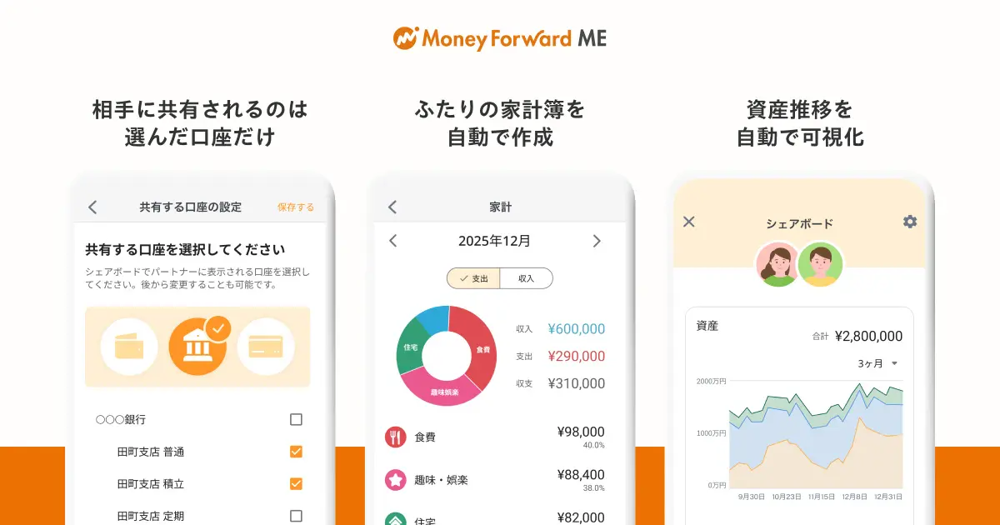
「マネーフォワード ME」の新機能「シェアボード」のイメージ。夫婦で共有した口座情報に基づき、ふたりの家計簿や資産推移グラフが自動作成されます。どちらがいついくら使ったかが一目で分かり、共同で家計管理が可能に。
- Googleカレンダーの家族共有: 家族全員の予定を一つのカレンダーにまとめて共有すれば、「今日誰がどこへ行くか」がすぐ分かります。例えば「家族カレンダー」を作成し、夫・妻のGoogleアカウントと共有しておけば、子供の学校行事や夫の出張予定、妻の習い事の日程などを一元的に確認できます。予定を入力する際に家族カレンダーを選んで登録すれば、自動で相手の端末にも反映されるので連絡漏れが防げます。「知らなくて予定が被った!」といったトラブルも減るでしょう。共有時には編集権限の設定も可能なので、家族全員が予定を追加・変更できるようにするか、一人(例えばお母さん)がまとめて入力する形式にするか、運用ルールを決めておくとスムーズです。
- Todoistで共有ToDoリスト: 買い物リストややるべき家事リストは、Todoistを使って夫婦で共有するのがおすすめです。無料プランでも1つのプロジェクトに5人まで参加できるので、「買い物」「掃除」「子供の送り迎え」などプロジェクトごとにリストを作り、夫と妻をメンバーに追加しておきます。例えば買い物プロジェクトに日用品や食材のリストを追加しておけば、どちらかが買い物中にチェックを入れればもう一方の端末でもリアルタイムで完了済みになるので、重複買いや買い忘れを防げます。タスクごとに担当者を設定する機能もあるため、「ゴミ出し(担当:夫)」「お風呂掃除(担当:妻)」のように役割分担も明確にできます。各タスクにコメントを付けて伝言メモ代わりに使うことも可能です。
- Notionで家族ノート共有: Notionを家族の情報ハブとして使うケースも増えています。例えば「ファミリーWiki」のようなページを作り、以下のようなコンテンツをまとめます: 緊急連絡先リスト(病院や学校、近所の連絡先など)、週刊スケジュール(家族それぞれの習い事や当番表)、レシピ集(お気に入りの家庭料理レシピを保存)、旅行計画メモ(次の家族旅行の行き先アイデアや予算)等。これらをNotionページ内にセクション分けして書いておき、家族を閲覧可能なゲストとして招待して共有します。こうしておけば誰でもスマホやPCから必要な情報にアクセスでき、紙のメモを探し回る手間が省けます。お子さんがある程度大きければ一緒に編集に参加してもらい、家族全員で情報をアップデートしていくと家庭内情報共有ツールとして機能します。
- Evernoteでノート共有: Evernoteでもノートブック単位で共有が可能です。例えば家族の医療情報や保証書類を撮影してノートにまとめ「重要書類」ノートブックに入れておき、これを夫婦で共有します。いざという時にスマホから保険証やパスポートのコピーが見られるので安心です。あるいは家族アルバム的に、思い出の写真や子供の描いた絵をノートにして共有ノートブックで保管するのも良いでしょう。無料プランでは編集権限の共有に制限があるため閲覧専用になる場合もありますが、リンク共有機能を使えば相手はEvernote未登録でもブラウザから内容を確認できます。
- マネーフォワード MEの「シェアボード」機能: 夫婦で家計を共同管理したい場合、マネーフォワードMEの新機能「シェアボード」が非常に便利です。2025年リリースのこの機能では、プレミアム会員のユーザー(ホスト)がパートナーをゲスト招待し、自分の連携口座のうち共有したいものだけ選んで相手と共有できます。共有された口座情報に基づき、アプリ上にふたり専用の家計簿画面が自動作成されます。そこには費目ごとの共同支出額や負担割合、「どちらがいついくら支払ったか」の明細一覧も表示されるため、お金の流れが透明化されます。さらにふたり分の総資産推移グラフも見える化され、結婚・住宅購入・教育資金など将来に向けた目標に対する現在地を共有できるようになります。このようにシェアボードを使えば家計のチーム管理が可能となり、「どっちがどれだけ負担した」など金銭面の不明瞭さを解消できます。共同利用にはホスト側がプレミアム会員である必要がありますが、ゲスト側は無料会員でも参加できます。夫婦でお金の管理スタイルを共有することで、貯蓄目標の意識合わせや無駄遣い防止にも効果が期待できます。
以上のように、家族でツールを共有することで情報伝達の手間が減り、共同作業や意思決定がスムーズになるメリットがあります。最初は抵抗があるかもしれませんが、一度慣れると「◯◯にメモしておいたから見ておいてね」といった会話が日常になり、紙のメモや口頭連絡に頼らない効率的なコミュニケーションが実現します。
習慣化のヒント:デジタルツールを日常に組み込むコツ
便利なツールも継続利用してこそ効果を発揮します。ここでは忙しい方でも無理なく続けられる、簡単な習慣化のアイデアを紹介します。最初から完璧を目指さず、スキマ時間の5分活用や週1回のまとめ時間など、小さな習慣から始めてみましょう。
- 「朝5分」でできるタスク確認: 朝起きたらまずスマホでGoogleカレンダーとTodoistをチェックする習慣をつけましょう。たった5分でその日の予定とやるべきタスクを把握できます。出勤前に今日の会議時間や締切タスクを確認し、優先順位を頭に入れておくことで、一日のスタートダッシュが切れます。Todoistには前日の夜に自動で「翌日のタスク予定」を通知する機能もあるため、朝見るのが難しい方は前日夜にチェックするのも効果的です。また、家族共有の買い物リストもこのタイミングで確認すれば、帰りに何を買うかあらかじめ把握できます。
- 「週末にまとめて整理する」習慣: 平日は忙しくて細かく入力・確認できない方は、週末に時間を取ってまとめて整理する方法がおすすめです。例えば毎週日曜夜に30分ほどかけて、以下のことを習慣化してみてください: 1週間のGoogleカレンダーを振り返り、予定の入れ忘れや翌週の予定を確認する。Todoistで未完了のタスクを見直し、必要なら翌週以降に延期する。NotionやEvernoteに溜めたメモを読み返し、重要事項はタスク化したり別ページに整理する。そしてマネーフォワード MEで今週の支出合計をチェックし、予算オーバーしていないか確認する。このような週1回の棚卸しにより、散らかった情報やタスクをリセットでき、気持ちよく新しい週を迎えられます。
- ルーチンと紐付ける: 習慣は既存の行動と結びつけると定着しやすいです。例えば「毎朝コーヒーを淹れている間にカレンダーを見る」「通勤電車に乗ったらTodoistを開く」「子供を寝かしつけた後にEvernoteで日記を書く」など、日常動作のついでにツール利用を組み込みましょう。特に朝晩のルーチンに組み込むと忘れにくくなります。
- 見える化で習慣を強化: アプリのウィジェット機能などを活用して、タスクや予定をスマホのホーム画面に表示しておくのも効果的です。TodoistやGoogleカレンダーのウィジェットを配置すれば、アプリを開かなくても常に目に入るので意識づけになります。また達成状況が一目でわかる習慣トラッカーをNotionで自作したり、Todoistの「連続達成日数(カルマ)」機能をゲーム感覚で伸ばしていくのもモチベーション維持につながります。
こうした小さな工夫を積み重ねることで、ツール利用がだんだんと習慣の一部になっていきます。「ながらチェック」「ついで入力」を上手に取り入れ、無理のない範囲で継続してみてください。
初心者がつまずきやすいポイントとその回避策
最後に、デジタルツール初心者が陥りがちな問題点と、その解決・予防方法をまとめます。誰でも最初は戸惑うものですが、事前に対策を知っておけば安心です。
- 通知設定の悩み: 最初にありがちなのが、通知が多すぎて煩わしい or 通知が来なくて見落とすという問題です。回避策として、各アプリの通知設定を一度見直しましょう。例えばGoogleカレンダーはデフォルトでイベント10分前に通知がありますが、自分の予定に合わせて適切な時間に変更できます。Todoistも締切直前だけでなく前日通知をオンにするなど調整可能です。一方で、あまり通知が多すぎると慣れてしまい無視する原因になるため、本当に必要なもの(重要な予定や期日)だけ通知を受けるよう厳選することがコツです。「通知センターが常に満杯…」という状態なら、一旦すべてオフにして必要なものだけオンにし直すと良いでしょう。
- データ同期エラー: 「カレンダーの予定がPCとスマホで合っていない」「家計簿が最新に更新されない」といった同期トラブルも初心者にはわかりにくいポイントです。多くの場合、アカウントの使い分けミスやオフライン環境が原因です。Googleカレンダーでは複数アカウントを使っていると、端末ごとに表示しているカレンダーが違って気づかないことがあります。対策として、自分がメインで使うアカウントに統一し、他の端末でも同じアカウントでログインしているか確認しましょう。またマネーフォワードなどは金融機関側のメンテナンスでデータ取得が止まる場合もありますが、その際はアプリ内の「更新」ボタンを押す、数時間待ってみるなど落ち着いて対処してください。それでも解決しない場合、各社のサポートFAQサイトを検索すると同様の症状と対策が載っていることが多いです。
- ログイン情報の紛失: 複数のツールを使い始めると、それぞれのログインID・パスワード管理がおろそかになりがちです。うっかりパスワードを忘れて使えなくなる…といったことがないよう、最初に対策しましょう。具体的には、信頼できるパスワード管理アプリを利用する、またはブラウザのパスワード保存機能を活用する手があります。最近のスマホなら指紋認証や顔認証で各種アプリにログインできるので、設定しておくと便利です。またNotionやTodoistはGoogleやAppleアカウントと連携ログインできるので、覚えるIDを減らすためにその方法を使うのも一案です。もしログイン情報を忘れてしまっても、メールアドレスさえ分かれば各サービスの「パスワード再設定」で復旧できます。大事なのは1サービスにつき1アカウントに絞ること(複数アカウントを作らない)と、適切に保管しておくことです。
- 最初から張り切りすぎる: やる気があるあまり、いきなり複数のツールを導入したり高機能を使おうとして挫折するケースもあります。例えばNotionで複雑なデータベースを作ろうとして混乱したり、Todoistで何十ものプロジェクトを作って管理しきれなくなる等です。回避策はシンプルに始めることです。まず一つか二つ、自分に必要度の高いツールだけ試してみて、慣れてから範囲を広げましょう。機能も最小限でOKです。例えばTodoistなら最初は「仕事」と「プライベート」2プロジェクトだけで運用し、細かい分類は慣れてからでも問題ありません。Notionもまずは1ページに日記を書く程度で十分です。ツールは生活を補助するものであって、主役はあくまであなた自身です。使いこなしが目的化しないよう注意しましょう。
- 継続できない(フェードアウト): 初めは熱心に入力していたけど段々使わなくなった…という事態もよくあります。対策は無理をしないことと、自分なりの工夫です。たとえば「毎日全ての出費を記録しなきゃ」と完璧を目指すと疲れます。マネーフォワードに任せられるところは任せ、細かい現金支出は大雑把にまとめて入れるくらいでも家計管理は回ります。またモチベーション維持のために、使ってみた効果を定期的に実感することも大切です。1ヶ月使ったら「先月より○円節約できた」「タスク漏れがなくなった」など成果を振り返りましょう。成果が見えると「続けてよかった」と思え、次の行動につながります。
以上のポイントを押さえておけば、多少のトラブルも落ち着いて対処できるはずです。デジタルツールには付き物の問題もありますが、適切に対策すれば恩恵の方がずっと大きいです。慣れるまでは戸惑うかもしれませんが、困った時は公式サポートサイトやネット検索で解決策が見つかる場合も多いので、あきらめずに活用を続けてみてください。
初心者向けの生産性ツール活用ガイドは以上です。まずは興味を惹かれたツールから試してみて、日々のタスク管理に役立ててください。**「デジタル=難しい」**という先入観を捨てて、便利さを一度味わえば手放せなくなるでしょう。短い時間の積み重ねで大きな効率化が実現します。ぜひ今日からあなたの生活に合った形で取り入れてみてください。きっと 「もっと早く使えばよかった!」 と感じるはずです。