Contents
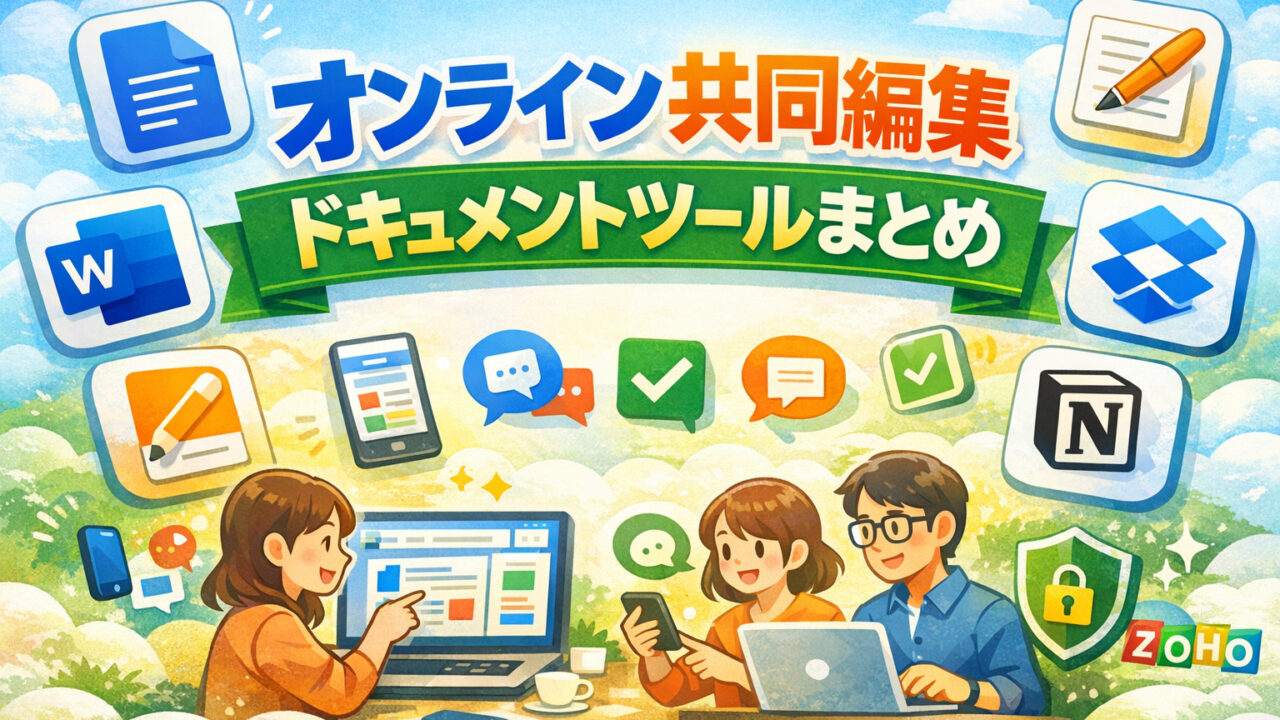
オンライン共同編集ドキュメントツールまとめ
一般のご家庭やIT初心者でも使いやすい共同編集ドキュメントツールには、さまざまな選択肢があります。本記事では Googleドキュメント や Microsoft Word(オンライン版) をはじめ、主要なオンライン文書作成ツールを比較します。それぞれ 日本語対応の有無、無料プランの内容、スマホ/タブレット対応、複数人でのリアルタイム編集、使いやすさ、共有・コメント機能、安全性・プライバシー の観点から解説します。初心者にも分かりやすい丁寧な言葉で紹介しますので、自分に合ったツール選びの参考にしてください。
主なオンライン文書作成ツールの比較表
まず、今回取り上げる代表的なドキュメント共同編集ツールの特徴を一覧表でまとめます。それぞれのポイントをざっと把握した上で、後の詳細解説をご覧ください。
| ツール名 | 日本語対応 | 無料プラン (主な内容) | スマホ/タブレット対応 | リアルタイム共同編集 | 使いやすさ(初心者向け) | 共有・コメント機能 | セキュリティ/プライバシー面 |
|---|---|---|---|---|---|---|---|
| Googleドキュメント | ◎ UIは日本語対応 | ◎ 無料(Googleアカウント登録のみ、15GBまで保存可) | ◎ 専用アプリ(iOS/Android)あり | ◎ 複数人が同時編集可能 | ◎ Wordに似た直感的操作。テンプレ豊富 | ◎ コメント機能・提案モードあり | ◎ Googleのクラウドに保存。暗号化通信、安全性高 |
| Microsoft Word <br/>(Office Online) | ◎ UIは日本語対応可能 | ◎ 無料(Microsoftアカウント、OneDrive 5GBまで無料) | ◎ アプリ(iOS/Android)あり | ◎ 複数人で共同編集可(OneDrive上で同期) | ○ 従来のWordに近い操作画面。オフライン版より機能制限あり | ◎ コメント・変更履歴(追跡)機能あり | ◎ Microsoftクラウドに保存。堅牢なセキュリティ対策 |
| Apple Pages <br/>(iCloud) | ◎ メニュー等日本語対応 | ◎ 無料(Apple IDで利用、iCloud 5GB無料枠) | ◎ アプリ(iPhone/iPad)あり、ブラウザ対応(PC可) | ◎ 複数人でリアルタイム編集可能 | ◎ AppleらしいシンプルUI。Mac/iPadユーザ向け | ◎ コメント・変更履歴(「校正」機能)対応 | ◎ iCloud上に保存。通信暗号化、Appleのプライバシーポリシー適用 |
| Zoho Writer | ◎ 日本語サイト・UI対応 | ◎ 無料(広告表示なし・完全無料) | ◎ ブラウザ対応(Windows/Mac/モバイル)、アプリも提供 | ◎ 複数人で同時編集可能 | ○ Word類似の機能豊富な画面。最初は英語フォント等注意 | ◎ コメント・提案(校閲)機能、Word互換あり | ○ Zoho社クラウドに保存。基本的な暗号化とアクセス制御 |
| Dropbox Paper | ○ UI日本語ローカライズ済 | ◎ 無料(Dropboxアカウントで利用、Paper機能は容量ほぼ不問) | ◎ モバイル対応(2025年までは専用アプリ、以降はブラウザ/Dropboxアプリ) | ◎ 複数人での同時編集が可能 | ◎ 極めてシンプルな画面で直感操作。軽快 | ◎ コメント、タスクチェックリスト、メンション可能 | ○ Dropboxクラウドに保存。Dropbox同等のセキュリティ |
| Notion | ◎ 2022年に正式日本語化 | ◎ 無料(個人利用は無制限。ファイルは5MB迄、招待は最大10人) | ◎ アプリ(iOS/Android)あり | ◎ 複数人で即時編集可能(タイムラグほぼ無し) | △ 機能豊富で慣れ必要だが、メモ程度なら簡単 | ◎ ページ共有(閲覧/編集/コメント権限設定)、コメント機能あり | ○ Notionクラウドに保存。標準的な暗号化、企業利用も多数 |
- 補足:◎=優れている/完全対応、○=おおむね対応、△=一部注意点あり
上記の表から分かるように、ほとんどの主要オンラインツールは日本語UIに対応し、無料で利用開始できます。それでは、各ツールごとに特徴を詳しく見ていきましょう。
Googleドキュメント – 手軽さ抜群、定番の共同編集ツール
GoogleドキュメントはGoogle提供のクラウド文書作成ツールで、初心者にも最も馴染みやすい定番サービスです。日本語対応は万全で、メニューやヘルプも日本語表示できます。料金プランは非常に良心的で、Googleアカウントさえ作成すれば基本機能をすべて無料で利用可能です。たとえば15GBまでのクラウド保存容量が無料提供され、同じアカウントで使うGmailやGoogleフォトと共有されます。個人利用であればこの無料枠で十分でしょう。
スマホ/タブレット対応も優れており、Android/iPhone/iPad向けに公式アプリが提供されています。外出先でもアプリで文書を編集でき、オフライン環境でも事前にファイルを開いておけば編集内容を後で同期可能です。パソコンからはWebブラウザで利用でき、ソフトのインストールも不要です。
共同編集機能こそGoogleドキュメント最大の強みで、複数ユーザーが同じ文書をリアルタイム編集できます。誰がどの部分を編集しているか画面上にカーソル名が表示され、変更内容は即座に全員の画面に反映されます。実際、Googleの公式説明でも「1つのドキュメントを他のユーザーと共有して同時に共同編集でき、相手が編集中の内容を確認したり、内蔵チャットやコメント・提案機能でフィードバック可能」と強調されています。従来のようにメールでファイルを送り合って別々に編集する必要はなく、常に最新版を共同で作り上げることができます。共同編集の参加上限は公式には約100人程度とされていますが、実用上は数人~十数人までが快適でしょう。
使いやすさの面でも、GoogleドキュメントはMicrosoft Wordと似た操作感で初心者に優しいです。メニュー構成やアイコンも直感的で、「文章を書いて保存する」「太字にする」といった基本操作は迷わず行えます。Wordより機能は絞られていますが、その分シンプルで画面もスッキリしています。「縦書き」「日本語フォント種類」など一部機能は限定的ですが、文章作成に必要な機能は概ね揃っています。むしろ余計な設定を気にせず文章そのものに集中できる点が初心者にはメリットでしょう。Google独自機能として音声入力やドキュメント内でのWeb検索、翻訳など便利機能も無料で使えます。
共有・コメント機能も充実しています。作成した文書は他ユーザーとリンク共有したり、個別にGoogleアカウント宛てに共有権限を付与できます。共有権限も「閲覧のみ」「コメント可」「編集可」から選択できるため、誤って書き換えられる心配も抑えられます。コメント機能では文章中の任意の箇所に付箋のようにコメントを追加でき、他の共同編集者とディスカッション可能です。加えて**「提案モード」では直接編集する代わりに「変更提案」として修正案を示せます。提案は文書の所有者が採用/却下を選べるので、原文を保持しつつ校正を受け付けるのに便利です。このように、同時に作業している時だけでなく非同期的なコメントや提案を通じたコラボレーション**も得意なのがGoogleドキュメントの強みです。
安全性についても、Googleドキュメントは大手Googleのインフラ上にデータが保存されます。通信は暗号化され、サーバー上でも適切に保護されています。万一PCやスマホが故障しても、文書はGoogleドライブ上にあるので安全です。共有の際はリンクに閲覧パスワードを付けたり、有効期限を設定することもできます(Google Workspace有料版の機能)。無料版でも、他人に共有しない限り自分だけのクラウドメモ帳としてプライベートに利用可能です。総じて、手軽さと高機能を両立した初心者イチオシの文書ツールと言えます。
Microsoft Word(オンライン版) – おなじみのWordを無料で共同編集
Microsoft Wordのオンライン版は、従来からあるMicrosoft Wordをブラウザ上で動作するサービスにしたものです。日本語対応はもちろん可能で、メニュー表示も日本語化できます。基本はWordと同じUIですので、日本語の文書作成も問題ありません。利用料金については、実はMicrosoftアカウントさえ作成すればWeb版Wordを無料で使うことができます。Word・Excel・PowerPointなどOfficeツールのWeb版は「Microsoft 365 for the web(旧称Office Online)」として提供されており、5GB分のOneDriveクラウドストレージが無料付与されます。つまり、パソコンにOfficeをインストールしていなくても、OneDrive上にファイルを保存する形で無料のWord編集ができるのです。追加料金なしで使える範囲でも、文書の新規作成・編集、他ユーザーとの共有・共同編集といった基本機能は備わっています。
スマホ/タブレット対応も充実しており、Microsoftはモバイル版Wordアプリ(iOS/Android)も提供しています。スマホアプリでもPC版に近い操作で文書編集が可能で、外出先からクラウド上の文書を確認・編集できます。PCではWebブラウザからWord Onlineにアクセスするか、OneDrive上のWordファイルを開くだけでOKです。なお、デスクトップ用の高機能なWordアプリ(Microsoft 365有料)もありますが、簡単な文書作成であれば無料のWeb版で十分対応できます。ただしオフラインでは利用できない点に注意が必要です。インターネット接続がない環境ではブラウザ版Wordは編集できず、閲覧も不可なので、オフライン環境が多い場合は有料版Officeの導入を検討しましょう。
共同編集機能について、WordもGoogleドキュメント同様にリアルタイム共同編集に対応しています。クラウド上のWordファイルを複数人で開くと、お互いの変更が即座に反映され、リアルタイムで編集内容を確認可能です。共同編集するにはファイルをOneDriveやSharePoint(企業利用の場合)に保存し、相手を招待する必要があります。招待されたユーザーは無料のMicrosoftアカウントでも編集に参加できます。Wordでは変更履歴の追跡(「変更の履歴を記録」機能)が昔からありますが、共同編集中も誰がどこを編集したか履歴に残せます。またコメントやメンション機能も強化されており、共同編集中に特定の人に「@名前」でメモを残して通知したり、コメント上でディスカッションしたりできます。Microsoftの公式サイトでも、リアルタイム編集やコメント・メンション機能を活用することで「メールで下書きをやり取りする手間が省ける」と説明されています。これらの機能により、Wordでもスムーズなオンライン協働が実現できます。
使いやすさに関しては、Wordは言うまでもなく長年親しまれてきたツールです。初心者でも「見たことある」画面で安心感があり、基本的なリボンメニューの操作も直感的でしょう。ただ、Web版Wordは機能が限定されており、例えば差し込み印刷やマクロ、複雑なレイアウト機能など一部は利用できません。フォントも端末に依存するため、Googleドキュメントに比べると日本語フォントは豊富ですが、他の人と共有する際は環境差に注意が必要です。しかし通常の文章作成や簡易なビジネス文書であれば、違和感なく使える操作性です。既にWordに慣れた人には最もハードルが低いでしょう。
共有・コメント機能は、Wordの場合OneDriveのファイル共有として行います。ファイル右上の「共有」ボタンから相手のメールアドレスを指定して招待したり、編集リンクを発行して共有することが可能です。共有時には「編集可」「閲覧のみ」「コメント可」などのアクセス権を細かく設定できるので、誤編集を防いだり、レビュー専用にリンクを渡すこともできます。コメント機能も充実しており、Word文書内の選択箇所にコメントを付けてディスカッションできます。コメントでメンション(@)を付けて担当者に通知することもでき、コメント一覧で未解決のものをチェックしたりフィルタする機能もあります。変更履歴と併用すれば、複数人で編集した文書でも誰がどの変更を提案したかひと目で分かり、最終的な承認/却下もワンクリックで実行できます。Wordは元々ビジネス用途の校閲機能が強力なので、共同編集でもその利点が活きています。
安全性とプライバシーの面では、MicrosoftのOneDrive/SharePointに文書が保存されます。企業向けにも信頼される堅牢なセキュリティがあり、データは暗号化され、アクセス権管理も厳密です。自分のOneDriveに保存した文書は自分だけしか基本見られませんし、共有リンクにも閲覧パスワード設定や有効期限設定(こちらはOneDrive有料機能の場合あり)が可能です。Microsoftは長年企業の機密データも扱ってきた実績があるため、プライバシー面でも一定の安心感があります。ただし無料プランではサポートや機能に制限もあるので、業務で高度な管理が必要なら有料版検討が良いでしょう。総合すると、「慣れ親しんだWordをそのままオンラインで」使いたい方や、Office文書との高い互換性が必要な方に向いたサービスです。
AppleのPages – Appleユーザーに嬉しい洗練されたコラボツール
AppleのPagesは、MacやiPhone/iPadでおなじみのApple製ワープロアプリです。これもiCloud経由でオンライン共同編集が可能で、Appleデバイス利用者にとって便利な選択肢となります。日本語対応は言うまでもなく、UI表示からフォントまでApple製品らしく日本語に最適化されています。縦書きやルビ振りなど日本語特有の機能にも対応しており、Pagesは2021年にアップデートでCJK(中日韓)言語の縦書きを正式サポートしました。料金については、Pages自体はMacやiPhone/iPadに無料で付属している上、Apple IDを持っていればWindowsユーザーでもブラウザ版iCloudのPagesが無料で利用できます。iCloudには5GBの無料ストレージ枠がありますが、テキスト文書中心なら充分でしょう。追加課金なしですぐに使い始められる点は魅力です。
スマホ/タブレット対応は、PagesはiPhoneやiPad用のアプリが提供されており、タッチ操作でも文書編集がしやすく設計されています。Mac用のデスクトップアプリも無料で、オフラインでも使えます。またWindowsやAndroidなどApple端末を持っていない場合でも、ブラウザでiCloudにログインすればPagesのWeb版を利用可能です。ただしWeb版Pagesは他のツールに比べ動作がやや重かったり、日本語入力で細かな問題が起きる場合もあります。主にApple製デバイスを使っている方に向いたサービスと言えるでしょう。
共同編集機能では、Pagesもリアルタイムの共同作業が可能です。共有したい文書をiCloud上に保存し、他のユーザを招待すれば、複数人で同時に編集できます。編集内容は即座に全員に同期され、誰かがどこを編集したかも確認できます。Apple公式サポートにも「Pages書類を共有して他のユーザとリアルタイムで共同作業ができます。変更はiCloudに保存され全員に反映されます」と記載されています。共同編集の招待は、iCloudの共有リンクをメールやメッセージで送る形で行います。相手もApple IDが必要ですが、ゲストとしてWeb版で編集参加することも可能です。最大参加人数はAppleのドキュメントによれば100人まで招待可能ですが、同時編集は数十人程度が実用的でしょう。
使いやすさの点では、PagesはAppleらしい洗練されたインターフェースが特徴です。画面レイアウトはシンプルで余計なボタンが少なく、初心者でもテンプレートを選んですぐ文章を書き始められます。Word等に比べメニュー項目も絞られており、フォントやレイアウトの設定も直感的に行えます。特に見栄えの良い文書(チラシやポスター風レイアウトなど)を簡単に作れるテンプレートが豊富です。一方で、Windows版が無いことから他OSユーザーとの互換性には注意が必要です。Pagesで作成した文書をMicrosoft Word形式(.docxなど)にエクスポートする機能はありますが、レイアウトが崩れる場合もあります。ただテキスト中心の文書であれば問題なく相互変換できます。Apple製品同士で使う分には、Pagesは快適でオシャレな文書作成体験を提供してくれるでしょう。
共有・コメント機能について、Pagesはドキュメント単位での共有が可能です。iCloud上のファイルに対して共同編集の招待リンクを発行し、閲覧のみ/編集可などの権限を設定できます。コメント機能も用意されており、文章中の選択箇所にコメントを付けて議論できます。Wordの「変更履歴」に相当する**「校正機能」もあり、他の共同編集者が加えた変更点を作成者が後から承認または却下するといった操作も可能です。提案モードとしては、Pagesの場合は「変更を強調表示」オプションを有効にして編集すると、差分が記録される仕組みです。これにより後から誰が何を修正したか確認でき、元に戻すこともできます。使い勝手は多少Wordと異なりますが、基本的な共同編集ワークフローは一通りカバーしています。コメントや変更履歴の表示も洗練されており、必要に応じてPDFに注釈付きで書き出す**ことも可能です。
安全性では、PagesのデータはAppleのiCloudサーバに保存されます。Appleはプライバシー重視の企業として知られ、通信の暗号化や二要素認証など安全面には力を入れています。iCloud上のデータは通常Appleも復元可能な形式で保存していますが、第三者から不正アクセスされにくい設計です。ただし2014年頃にiCloudの著名人写真流出事件があったように、ユーザーのパスワード管理が甘いと危険が及ぶ点はどのクラウドでも同じです。共有リンクも扱いに注意し、知らない相手に漏れないよう設定しましょう。総じて、Apple製デバイスを使っていてデザイン性も重視する方にはPagesは有力な共同編集ツールです。
Zoho Writer – 無料で高機能、オフィス互換もあるクラウド文書ツール
Zoho Writer(ゾーホーライター)は、インド発のZoho社によるオンライン文書作成ツールです。他のツールに比べると知名度はやや低いかもしれませんが、日本語にも対応しておりインターフェースを日本語表示できます。ビジネス向けサービスを数多く展開するZohoの一部で、Microsoft Word互換や高度な校正機能も備えたパワフルなエディタです。最大の特徴はその無料プランの太っ腹さでしょう。Zoho公式サイトによれば**「Writerは完全に無料で利用できます。広告もなく、支払いもダウンロードも不要」と明言**されています。個人用の単体プランであればずっと無料で、チーム向けや企業向けでも基本的な文書作成・共同編集機能は無料枠で試せます。Zoho独自のクラウドストレージ「WorkDrive」にデータが保存されますが、個人向け無料枠でも十分な容量(例えば初期5GB)が提供されます。費用をかけずに高機能な共同編集ツールを使いたい人には魅力的です。
スマホ/タブレット対応としては、Zoho Writerはマルチプラットフォームで利用できます。パソコンではWebブラウザから利用し、Windows/Mac/Linuxいずれも対応。さらにモバイル向けにもアプリが用意されており(iOS/Android対応)、移動中の編集も可能です。またオフラインで使えるデスクトップアプリ版も提供されており、インターネットなしでも編集→接続時に同期といった使い方もできます。ここまで対応OSが広いのはZohoの強みです。UIはWeb版・アプリ版ともにほぼ共通しており、一度慣れればどの端末でも戸惑いません。
共同編集機能はZoho Writerも充実しています。複数人でのリアルタイム共同編集に対応し、同時に文書を開けば他ユーザーのカーソル位置や入力内容が即座に見えます。共同編集者同士でコメントをやり取りしたり、編集提案(提案モード)で変更履歴を残しながら校正するといったことも可能です。Zoho Writerの優れている点は、文書の承認フローや公開機能まで備えていることです。例えば完成した文書を「最終版」としてロックしたり、Web上に公開リンクを作成する機能もあります。ビジネス用途では文書を社内レビュー→承認→公開といった流れがあるため、そのプロセスまで1つのツールで完結できるのは他にない特徴です。もっとも一般家庭でそこまで使うケースは少ないかもしれませんが、高度な共同編集ニーズにも応えられるポテンシャルがあります。
使いやすさについては、Zoho Writerは画面レイアウトや操作感がMicrosoft Wordに近いです。リボン風のメニュー体系で、「挿入」「レイアウト」などのタブに分かれて機能が並んでいます。初めて触る際もWord経験者なら迷わないでしょう。一方、機能が豊富なぶん初心者には「機能が多すぎる」と感じる可能性もあります。例えばZoho独自のAI文法チェックツール「Zia」や、電子署名・差し込み印刷など上級機能がメニューに含まれており、一見してシンプルとは言えません。しかし通常の文章作成・共同編集で使う範囲では、必要なところだけ使えばOKです。ツールバー上の余計な項目は非表示にもできますし、画面右側にある文法チェックパネルも無視すれば問題ありません。WordとGoogleドキュメントの中間のような使い心地で、慣れれば快適な編集環境になります。無料なのに日本語のスペルチェックや文字数カウント、Markdownエクスポートなど痒い所に手が届く機能が揃っているのは大きな利点です。
共有・コメント機能も一通り揃っています。文書はURLリンクで共有でき、閲覧権限・編集権限を個別設定できます。コメント機能では特定の箇所にコメントを付け、他のユーザーとディスカッションできます。コメント内で相手にメンションを飛ばすことも可能で、これにより相手に通知して対応を促せます。提案モード(変更履歴)をオンにすれば、誰が何を編集提案したか記録され、あとで一括承認/却下ができます。WordやGoogleドキュメントと同様の共同編集ワークフローがZohoでも問題なく実現できます。さらにZoho WriterはWord文書のインポート/エクスポートにも対応しており、例えば手元のWordファイルをアップロードしてそのまま共同編集したり、完成後に.docxやPDF形式で保存することもできます。Office互換性という点では、今回紹介する中で最も高い部類です。
安全性については、Zohoは世界で数千万ユーザーを抱える信頼性の高いクラウドサービス提供企業です。データセンターは各地域(日本データセンターもあり)に分散しており、通信の暗号化や厳重なアクセス制御がなされています。日本企業の導入も増えていることから、安全管理体制は国際標準を満たしていると言えるでしょう。ただしGoogleやMicrosoftほど一般消費者向けの知名度がないため、「聞いたことがないから不安…」と感じる方もいるかもしれません。その場合はまず個人で試してみて、問題なさそうであればチームに勧めると良いでしょう。幸い無料で試せますので、「高機能だが無料」というコスパ重視の方にはぜひ触れてみてほしいサービスです。
Dropbox Paper – 軽快でシンプル、ノート感覚で使える共同編集ツール
Dropbox Paper(ドロップボックス ペーパー)は、オンラインストレージサービスDropboxが提供するドキュメント共同編集ツールです。Dropboxユーザー向けの付加機能として登場し、そのシンプルさと直感的な操作性で人気を集めています。日本語対応については、Dropbox自体が多言語対応しておりPaperのUIも日本語表示可能です。公式ヘルプも日本語で提供され、使い方に困った時も安心です。料金プランは非常に明快で、DropboxのアカウントがあればPaper機能はすべて無料で使えます。Dropboxの無料アカウント(基本容量2GB)でもPaperの利用自体に制限はなく、テキスト主体のPaperドキュメントはサイズが小さいためストレージ消費もごくわずかです。実際Dropbox公式によれば「Paperドキュメントが消費する容量は100バイト以下で、通常のドキュメントファイルの30分の1ほど」とのことで、事実上容量を気にせず無制限にPaperドキュメントを作成可能です。料金的ハードルがないのは嬉しいポイントです。
スマホ/タブレット対応は、Paperは元々スマホアプリも提供していましたが、2025年10月に専用アプリが提供終了となり、以降はDropbox本体のアプリやモバイルブラウザからPaperドキュメントにアクセスする形になります。それでもスマホ画面での閲覧・編集は引き続き可能で、過去にアプリで閲覧したPaperドキュメントはオフラインで開くこともできます。パソコンからはDropboxのWebサイトにログインしてPaperを利用します。Paper専用の操作画面はありますが、UIは非常にシンプルで動作も軽快です。Dropbox利用者なら、クラウドストレージと同じアカウントでシームレスに使えるのも利点でしょう。
共同編集機能はPaperの核心で、複数人がリアルタイムに同じページを編集できます。共同編集時には各ユーザーのカーソル位置やアイコンが表示され、誰がどこを修正しているか一目で分かります。Googleドキュメント同様、編集内容はすぐ全員に同期されます。さらにPaperならではの特徴として、タスク管理やTo-Doリスト機能が文書内に統合されている点が挙げられます。たとえば「- [ ] タスク名」と記述すればチェックボックス付きのTo-Doを作成でき、担当者をメンションで割り当てておくとその人に通知が飛びます。これにより会議メモやプロジェクト計画を書きながら、その場でタスクの割当てまでできてしまいます。コメント機能ももちろん備わっており、テキストや画像に対してコメントを付け、スレッド形式で議論できます。Paperはシンプルなノートのような見た目ですが、裏では共同編集+プロジェクト管理までこなせる柔軟性を持っています。実際の利用シーンでも、「Paper上で議事録を取って、その中でタスクを管理し、コメントでフィードバックを集める」といった形で情報が一箇所にまとまる利点があります。Notionほど多機能ではないですが、その分操作は直感的でスピーディーに使えるとの評価があります。特に文章作成とタスク管理をシンプルな環境でやりたい人にはPaperは好適です。
使いやすさについて、Dropbox PaperのUIは極限まで無駄を省いたミニマルデザインです。編集画面には余計なツールバーが表示されず、文字を入力し始めればそのまま文章作成に集中できます。見出しや箇条書きなどはMarkdown風の書式やショートカットキーでも指定でき、リッチテキストエディタとしても良く考えられています。「とにかく画面がシンプルで分かりやすい」との声が多く、初めてでも戸惑うことが少ないでしょう。機能面でも、画像や動画、表の挿入もドラッグ&ドロップで簡単です。一方、文字スタイルの細かな設定(フォント種類やサイズ指定)はできないなど割り切った部分もあります。しかしそれがPaperの軽さ・分かりやすさに繋がっており、凝った書式より内容重視でサクサク書きたい用途にマッチします。「Notionほど複雑じゃなくGoogle Docsより軽快」と評される所以です。
共有・コメント機能では、Paperドキュメントごとに共有設定が可能です。Dropbox内のフォルダとしてPaperを他人と共有する形や、ドキュメント単位でリンク共有する形が選べます。コメントは前述の通り文中の選択範囲について付けられ、解決済みかどうかの管理もできます。バージョン履歴も自動で保持され、過去の版にいつでも戻れるので安心です。この履歴はDropboxのファイル同様にPaperでも保存期間無制限(Dropbox無料版では30日間)なので、万一の時も復元可能です。オフライン編集については、専用アプリ提供終了に伴い現在はモバイルで事前読み込みしたもの以外不可となっています。オンライン前提ですが、その分常に最新版が全員に見えている状態になります。総じてPaperは「シンプルな見た目に必要十分な共同編集機能を詰め込んだツール」と言えます。
安全性は、本家Dropboxに準じています。通信の暗号化やサーバ側での強固なセキュリティ対策が取られ、Paper利用時もDropboxと同レベルの保護が提供されています。Paper自体には機密データ保護の特殊機能はありませんが、社内でDropboxを使っている場合はPaperも同様の範囲で安心して使えるでしょう。Paper単独で公開ウェブに文書を公開するような機能はないため、第三者から見られるリスクも低いです(共有リンクを知っている人だけがアクセス可能)。注意点として、2025年時点でモバイル専用アプリが廃止されDropbox本体に統合されるなどサービス形態が変化しています。将来的にPaperがDropboxの通常ドキュメント機能に統合される可能性もありますが、いずれにせよDropboxユーザーなら追加コスト無しで使える便利な共同編集オプションです。
Notion – 何でもできるオールインワン、コラボノートにも最適
最後に紹介するNotion(ノーション)は、単なる文書ツールに留まらないオールインワンのコラボレーションアプリです。メモ・ドキュメント・タスク管理・Wiki・データベース機能などが統合されており、多機能ゆえに一概に「文書ツール」とは言えません。しかし複数人で情報をまとめたり文章を作成する用途にも非常に強力で、近年人気が急上昇しています。日本語対応については、2021年に日本語ベータ版、2022年11月に正式な日本語版がリリースされました。現在ではメニューやヘルプも日本語化されており、言語の壁はほぼありません。料金プランは個人利用ならずっと無料で使えます。無料の「パーソナルプラン」でもページ数やブロック数(コンテンツ要素)の制限はなく、招待できるゲストユーザーも2023年時点で最大10人まで可能です。ファイルアップロードのみ1ファイルあたり5MBまでの制限がありますが、テキスト中心なら問題ないでしょう。有料プランにするとアップロード制限解除やゲスト枠拡大などがありますが、まずは無料で十分試せるのが嬉しいところです。
スマホ/タブレット対応も万全で、Notionはデスクトップ(Windows/Mac)アプリ、モバイル(iOS/Android)アプリ、Webブラウザ版が提供されています。どのデバイスでも同期され、編集操作も統一的です。例えばパソコンで作ったWikiページをスマホから閲覧・編集したり、外出先でメモしたアイデアを帰宅後PCで整理するといったことがシームレスにできます。オフラインでも一時的に編集可能で、ネット接続時に同期されます(ただし完全オフライン用途にはまだ改善の余地ありとされています)。いずれにせよマルチデバイスで使える点はNotionの基本機能としてしっかり押さえられています。
共同編集機能について、Notionは複数メンバーによる同時編集が可能です。ページを共有すれば、ほとんど遅延なくリアルタイムで共同作業や同時編集ができるのが特徴とされています。実際、家族間で買い物リストをNotionに共有し、夫がスマホでチェックを入れると妻の画面でも即座に反映される、といった使い方もできます。Notionの場合、単なる文書に留まらずページ内に様々なブロック(ToDoリストや画像ギャラリー、カレンダー等)を配置できるので、共同編集の内容も多岐にわたります。例えば旅行プランのページを作り、日時ごとの行程はカレンダー形式で共同編集し、持ち物リストはチェックボックス付きで分担し、議論はコメントで行う、といったように一つのワークスペース上で情報共有と編集が完結します。こうした高度な共同作業を支えるため、Notionはページ単位での権限設定(閲覧のみ・コメント可・編集可など)やワークスペースメンバー管理が緻密にできるようになっています。無料プランではワークスペースメンバーは1人(=自分)までですが、ゲスト招待機能で他の共同編集者をページ単位に招くことが可能です。これにより家族や小規模チームであれば無料の範囲内で十分コラボレーションできます。リアルタイム編集中には各ユーザーのカーソルが色付きで表示され、どこを見ているか分かりますし、ページに変更があると履歴として何分前に誰が編集と記録されます。コメント機能もあり、テキストにハイライトを付けてコメントしたり、他のメンバー宛てにメンション通知を送ることもできます。
使いやすさに関しては、Notionは非常に多機能なため初心者にとっては最初少し戸惑う可能性があります。画面はシンプルですが、「ブロック」という概念で様々な要素を自由に配置・入れ子構造化できる柔軟性がある反面、何もない白紙からだと何をどう作れば良いか悩むこともあるでしょう。しかし、Notionには多くのテンプレートが用意されており、例えば議事録テンプレートやプロジェクト管理テンプレートを呼び出せば、最初から見出し構成やToDo欄などが整ったページが作れます。また有志が公開しているテンプレートも豊富です。基本的なメモ用途であれば、箇条書きやチェックリスト程度の操作ですぐ慣れますし、必要に応じて深掘りすればカレンダーやデータベース連携など高度なことも可能です。「最初はシンプルにメモ帳代わり→徐々に機能を活用」とステップを踏めば、初心者でも徐々にNotionの良さを実感できるでしょう。実際Notionは**「できることが多すぎる万能アプリ」**とも評されますが、自分なりの使い方で必要な機能だけ使えば問題ありません。公式ドキュメントも充実しており、日本語解説サイトや書籍も登場しているので、困ったら調べながら使ってみましょう。
共有・コメント機能では、Notionはページの共有方法が多彩です。特定のワークスペースメンバーと共有したり、招待リンクを発行して社外の人をゲストとして招くこともできます。さらにページをウェブ公開するオプションもあり、ブログ記事のように一般公開することも可能です(もちろん公開するページは選択可能でデフォルト非公開です)。権限も閲覧のみから編集権限まで細かく設定でき、チーム全体のナレッジを蓄積する社内Wiki的な使い方にも向いています。コメント機能も強力で、テキスト範囲を選択して「コメント」を付けると、ページ脇にスレッド形式で議論を残せます。完了したコメントは「解決済み」にすれば表示が薄くなり管理できます。メンションで担当者を指名してコメントすれば通知も飛ぶので、タスクの引き継ぎやレビュー依頼もスムーズです。GoogleドキュメントやWordのコメント機能と似ていますが、Notionの場合コメント内容もデータベースで管理・検索可能な点が特徴です。
安全性・プライバシーについては、Notionは2010年代後半から急速に普及し、多くの企業(日本ではサイバーエージェントやSmartNewsなど)でも採用されています。そのためセキュリティ面にも配慮があり、通信の暗号化やデータの堅牢な保存が行われています。データは基本的に米国サーバに保存(2023年時点)ですが、2024年以降日本リージョン対応の予定も発表されています。エンタープライズプランではシングルサインオン対応や監査ログ提供などもあり、ビジネス用途にも耐えうる仕様です。個人利用においても、自分のワークスペースに誰かを招待しない限りデータが外部に漏れることはありません。共有リンクもランダム生成され推測困難ですが、機密情報の場合は招待制限をかけるなど注意すると良いでしょう。Notion自体はゼロ知識暗号(運営側も内容を見られない仕組み)ではないため、極めて機密性の高いデータは避けた方が無難ですが、一般的な利用では十分な安全性です。
総じて、Notionは「何でもできる」分、使う人によって便利さが大きく変わるツールです。シンプルなメモからプロジェクト管理、データベース構築まで幅広く活用できるので、ドキュメント共同編集+αのニーズがある場合に真価を発揮します。初心者にとってはやや高度かもしれませんが、テンプレートを活用し徐々に機能を覚えれば、一家での情報共有から趣味のプロジェクト管理までこれ1つでこなせる頼もしい存在となるでしょう。
まとめ – 自分に合った共同編集ツールを選ぼう
オンラインで使える共同編集ドキュメントツールを6種類紹介しました。それぞれ特徴があり、向いているユーザー層や用途が異なります。
- Googleドキュメント: 初心者には一番おすすめ。手軽さと安定性抜群で、無料で始めやすいです。特にGoogleアカウントを既に持っている人や、複数人でリアルタイムにワイワイ編集したい場合に最適。コメントや提案モードもあり、家族や友人との共有にもビジネスの共同作業にも幅広く使えます。
- Microsoft Word (オンライン版): 従来のWordに慣れている人におすすめ。Office文書との互換性が高く、Word/Excelなど既存ファイル資産を活かせます。無料で使えますがオフライン不可など制限もあるので、仕事でがっつり使うならOffice有料版も検討を。とはいえ簡単な共同編集なら無料版で十分対応できます。
- Apple Pages: Apple製デバイス(Mac/iPhone/iPad)のユーザーにおすすめ。オフラインでもオンラインでもスムーズに使え、縦書き文書など日本語組版が必要なケースにも対応できます。逆にWindows中心の環境では使いづらいので、Appleユーザー同士で共有文書を作りたいときに力を発揮します。
- Zoho Writer: 機能の豊富さやOffice互換性を重視しつつ費用をかけたくない人に向いています。無料で使える範囲が広く、Wordライクな操作で高度な文書も作成可能です。ややマイナーなので周囲の認知度は低いですが、社内で新しいツールを導入検討する場合などに試してみる価値があります。
- Dropbox Paper: シンプルなノート感覚で使いたい人にぴったり。ツールバーに縛られずアイデア出しや議事録作成に集中でき、タスク管理も文書内で完結します。学生のグループ課題や小規模プロジェクトのブrainstormingなど、形式張らずにリアルタイム共同作業したい場面で威力を発揮するでしょう。既にDropboxを使っているなら、追加設定なしですぐ利用できます。
- Notion: 文書作成だけでなく情報整理やプロジェクト管理もまとめてやりたい人に最適です。覚えることは多いですが、その分これ一つで様々なことができます。家族やチームの情報ハブを作りたい場合や、メモ・タスク・資料を一元管理しつつ共同編集したい場合に強力なツールです。時間をかけて使いこなせば、他の追随を許さない生産性をもたらしてくれるでしょう。
最後に、安全性についてはどのサービスも基本的なセキュリティ対策は施されています。大手のGoogleやMicrosoft、Dropboxは長年の信頼があり、ZohoやNotionも企業利用が進んでいます。ただしオンラインゆえに共有設定のミスなど人為的な部分で情報漏洩のリスクはあります。例えば共有リンクを「誰でも閲覧可」にしたまま公開してしまう等は注意が必要です。各サービスの権限設定を正しく使い、安全に共同編集を楽しみましょう。
以上、主要なオンライン共同編集ドキュメントツールの比較と解説でした。ぜひ自分の用途やメンバー構成に合ったツールを選んでみてください。最初は無料で試してみて、使いやすさを実感するのが一番です。それぞれの強みを活かせば、離れた人とも一緒に文書を作り上げる楽しさと効率化をきっと体験できるはずです。あなたにとってベストなコラボレーションツールが見つかりますように!